


Tin tức & Thủ thuật
Cách Đổi Tên Tên Thư Mục Người Dùng Trên Window 11 & 10
Trên Windows 11 , khi bạn tạo tài khoản người dùng, hệ thống cũng tạo một thư mục để lưu trữ dữ liệu của người dùng bằng phần tên tài khoản. Mặc dù tên thư mục cho tài khoản không liên quan đến việc vận hành Windows 11 vì hệ thống tự động gán tên, nhưng đó có thể không phải là điều mà mọi người đều thích. Nếu bạn phải thay đổi tên thư mục hồ sơ người dùng vì lý do nào đó. Sau đây công ty cài win tại nhà tphcm Huy An Phát sẽ hướng dẫn bạn các bước Cách Đổi Tên Tên Thư Mục Người Dùng Trên Window 11 & 10 đơn giản nhất.
- Tham khảo thêm dịch vụ Cài win tại nhà Quận Gò Vấp giá rẻ & Địa chỉ Sửa máy tính tận nhà Quận Gò Vấp chuyên nghiệp tphcm
Làm thế nào để Đổi tên hồ sơ thư mục người dùng trên Windows 11 và windows 10 ?
Để đổi tên thư mục hồ sơ người dùng trên Windows 11, hãy làm theo các bước sau:
- Mở Cài đặt trên Windows 11.
- Nhấp vào Tài khoản .
- Nhấp vào trang Người dùng khác .
- Nhấp vào tùy chọn Thêm tài khoản .

- Nhấp vào tùy chọn “Tôi không có thông tin đăng nhập của người này” .

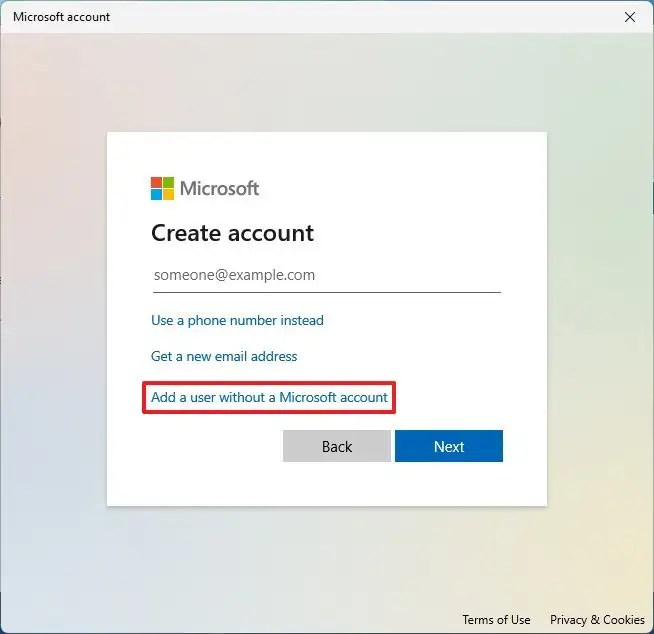
- Nhấp vào tùy chọn “Thêm người dùng không có tài khoản Microsoft” .
- Xác nhận tên của tài khoản. (Tên này sẽ trở thành tên thư mục mới của bạn.)
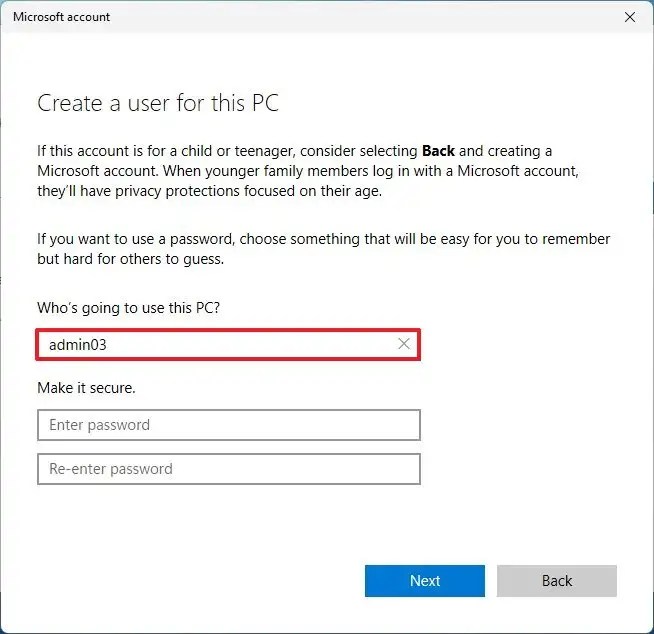
- (Tùy chọn) Bỏ qua việc tạo mật khẩu.
- Nhấp vào nút Tiếp theo .
- Chọn tài khoản cục bộ mới được tạo và nhấp vào nút Thay đổi loại tài khoản .

- Chọn tùy chọn Quản trị viên trong cài đặt “Loại tài khoản”.

- Nhấp vào nút OK .
- Đăng xuất khỏi tài khoản.
- Đăng nhập vào tài khoản mới.
Sau khi hoàn thành các bước, bạn sẽ có một tài khoản với tên thư mục mới. Nhấp vào nút OK .Đăng xuất khỏi tài khoản.Đăng nhập vào tài khoản mới.
- Tham khảo thêm dịch vụ sửa máy tính tại nhà hcm chất lượng giá rẻ & Địa chỉ cài đặt phần mềm máy tính tphcm chuyên nghiệp tphcm
Đổi tên Profile bằng Registry trên Windows 11 & Windows 10
Nếu bạn muốn tránh gặp rắc rối khi tạo tài khoản mới, truyền tệp của mình và thực hiện các cấu hình khác, bạn cũng có thể sử dụng Sổ đăng ký để thay đổi tên thư mục hồ sơ. Tuy nhiên, điều này không được khuyến khích vì bạn có thể gặp phải các hành vi không mong muốn.
Để thay đổi tên thư mục hồ sơ người dùng từ Registry trên Windows 11, hãy làm theo các bước sau:
Mở Bắt đầu .
Tìm kiếm Dấu nhắc lệnh , nhấp chuột phải vào kết quả trên cùng và chọn tùy chọn Chạy với tư cách quản trị viên .
Nhập lệnh sau để kích hoạt tài khoản Quản trị viên tích hợp và nhấn Enter :
net user "Administrator" /active:yes
- Đăng xuất khỏi tài khoản để thay đổi tên thư mục.
- Đăng nhập bằng tài khoản Quản trị viên tích hợp mới được kích hoạt (bạn không cần mật khẩu).
- Mở Bắt đầu .
- Tìm kiếm Dấu nhắc Lệnh và nhấp vào kết quả hàng đầu để mở ứng dụng.
- Nhập lệnh sau để xác định Mã định danh bảo mật (SID) của tài khoản để thay đổi tên thư mục hồ sơ và nhấn Enter :
wmic useraccount get name,SID
- Mở Bắt đầu .
- Tìm kiếm regedit và nhấp vào kết quả trên cùng để mở Registry .
- Duyệt theo đường dẫn sau:
HKEY_LOCAL_MACHINE\SOFTWARE\Microsoft\Windows NT\CurrentVersion\ProfileList - Chọn phím hiển thị SID cho tài khoản để thay đổi tên thư mục.
- Nhấp chuột phải vào ProfileImagePath và chọn tùy chọn Sửa đổi .
- Thay đổi tên cho thư mục hồ sơ người dùng mà không thay đổi đường dẫn.

- Tham khảo thêm dịch vụ vệ sinh laptop tại nhà tphcm nhanh chóng giá rẻ & Cửa hàng vệ sinh máy tính tại nhà tphcm hiệu quả nhất.
Cách để Xóa tài khoản cũ Khỏi Windows
Để xóa tài khoản trên Windows 11, hãy làm theo các bước sau:
- Mở Cài đặt .
- Nhấp vào Tài khoản .
- Nhấp vào trang Người dùng khác .
- Chọn tài khoản cục bộ mới được tạo và nhấp vào nút Xóa .

- Nhấp vào nút “Xóa tài khoản và dữ liệu” .
Khi bạn hoàn thành các bước, tài khoản cũ sẽ bị xóa và bạn có thể sử dụng cùng một tài khoản Microsoft để liên kết tài khoản đó với tài khoản mới.
📌 Bài viết liên quan


