


Tin tức & Thủ thuật
Cách lấy lại Windows Photo Viewer trong Windows 10
Ngay cả với các tính năng được nâng cấp, một số người hâm mộ Windows Photo Viewer khó tính vẫn đang tìm cách quay lại ứng dụng ảnh gốc yêu thích của họ. Đây là Cách lấy lại Windows Photo Viewer trong Windows 10 cho bạn.
Tham khảo thêm : Sửa Máy Tính Tại Nhà Quận 12 Giá Rẻ uy tín & Dịch vụ sửa máy tính tại nhà quận Gò Vấp giá rẻ.
Nếu bạn đã nâng cấp từ Windows 7, 8 hoặc 8.1
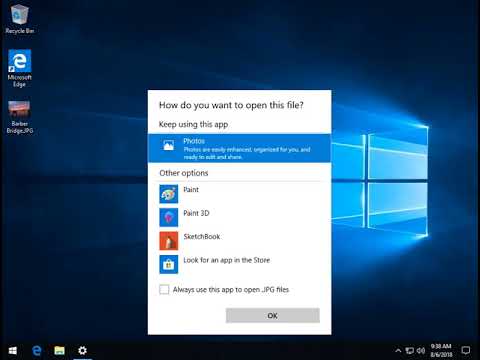
Thật dễ dàng để khôi phục lại Windows Photo Viewer cũ đáng tin cậy – chỉ cần mở Cài đặt và đi tới Hệ thống> Ứng dụng mặc định . Trong “Trình xem ảnh”, bạn sẽ thấy trình xem ảnh mặc định hiện tại của mình (có thể là ứng dụng Ảnh mới). Nhấp vào đây để xem danh sách các tùy chọn cho trình xem ảnh mặc định mới. Giả sử bạn đã nâng cấp lên Windows 10 từ phiên bản Windows trước đó, bạn sẽ thấy Windows Photo Viewer là một tùy chọn.
Chọn Windows Photo Viewer và thoát menu Cài đặt, và bạn đã hoàn tất – ảnh sẽ mở ra trong Windows Photo Viewer.
![FIX Windows Photo Viewer Can't Open this Picture, Either It Doesn't Support this File[UPDATED] - YouTube](https://i.ytimg.com/vi/iaxS3JfN1PA/maxresdefault.jpg "Cách lấy lại Windows Photo Viewer trong Windows 10 2")
Xem thêm : dịch vụ sửa máy tính quận tân bình giá rẻ & Cài win tại nhà quận 9 uy tín.
Nếu bạn đã cài đặt Windows 10 từ đầu
Điều này phức tạp hơn, vì mặc dù Windows Photo Viewer vẫn có sẵn về mặt kỹ thuật, nhưng không dễ tìm. Nó liên quan đến việc chỉnh sửa Windows Registry, điều này bạn không nên thử trừ khi bạn biết mình đang làm gì – chỉnh sửa Registry có thể nguy hiểm nếu bạn mắc lỗi.
Đây là cách thực hiện:
1. Sao chép mã từ bài đăng này của Edwin tại TenForums vào Notepad và lưu nó dưới dạng tệp REG (gọi nó là bất cứ thứ gì bạn thích, có thể là photoviewer.reg).
2. Nhấp đúp vào tệp REG mới của bạn để hợp nhất nó với Windows Registry của bạn. Bạn sẽ cần nhấp qua Kiểm soát Tài khoản Người dùng và một vài cửa sổ khác để cho phép tệp thực hiện các thay đổi đối với Sổ đăng ký.
3. Bây giờ bạn sẽ có thể xem Windows Photo Viewer và đặt nó làm chương trình mặc định cho các tệp hình ảnh khác nhau. Để thực hiện việc này, hãy mở Bảng Điều khiển và đi tới Chương trình Mặc định> Đặt Chương trình Mặc định. Tìm Windows Photo Viewer trong danh sách chương trình, nhấp vào nó và chọn Đặt chương trình này làm mặc định. Điều này sẽ đặt Windows Photo Viewer làm chương trình mặc định cho tất cả các loại tệp mà nó có thể mở theo mặc định.
📌 Bài viết liên quan


