


Tin tức & Thủ thuật
Cách Đăng Nhập Nhiều Zalo Trên Máy Tính Thành Công 100%
Bạn đang tìm cách đăng nhập nhiều zalo trên máy tính? Hiện nay, Zalo không chỉ được sử dụng để trò chuyện cá nhân mà còn trở thành công cụ quan trọng trong bán hàng, chăm sóc khách hàng và vận hành doanh nghiệp. Tuy nhiên, một khó khăn phổ biến mà nhiều người gặp phải là không thể đăng nhập nhiều tài khoản Zalo cùng lúc trên 1 máy tính.

Việc liên tục đăng xuất rồi chuyển đổi tài khoản khiến quá trình làm việc bị gián đoạn, dễ bỏ sót tin nhắn và mất nhiều thời gian quản lý. Đó là lý do các giải pháp hỗ trợ đăng nhập nhiều Zalo trên máy tính như HAP-Multizalo ngày càng được nhiều cá nhân và doanh nghiệp quan tâm.
- Link tải HAP Multizalo bên dưới bài viết nhé !
Vì Sao Cần Đăng Nhập Nhiều Zalo Trên Máy Tính ?
Đối với người dùng thông thường, một tài khoản Zalo có thể đáp ứng nhu cầu liên lạc hằng ngày. Nhưng với những người kinh doanh online hoặc quản lý nhiều kênh bán hàng, việc chỉ sử dụng một tài khoản sẽ gây ra nhiều hạn chế.

Một số trường hợp cần phải đăng nhập nhiều nick zalo trên 1 PC.
- Nhân viên kinh doanh cần quản lý nhiều tài khoản Zalo để chăm sóc khách hàng.
- Chủ shop muốn tách riêng Zalo cá nhân và Zalo bán hàng.
- Doanh nghiệp cần nhiều tài khoản để phân chia theo từng bộ phận.
- Người quản lý cộng đồng cần theo dõi nhiều nhóm Zalo cùng lúc.
Khi phải chuyển đổi qua lại giữa nhiều tài khoản, hiệu suất làm việc giảm đáng kể. Vì vậy, giải pháp chạy nhiều Zalo song song trên cùng một máy tính giúp quá trình quản lý trở nên thuận tiện hơn.
1 – Cách đăng nhập nhiều Zalo trên máy tính bằng phương pháp thông thường
Cách 1: Đăng nhập một tài khoản bằng Zalo PC và tài khoản khác bằng Zalo Web
Đây là cách đăng nhập nhiều zalo trên máy tính đơn giản nhất, phù hợp với người chỉ cần dùng từ 2 đến 3 tài khoản Zalo trên cùng một máy tính.
Bước 1: Đăng nhập tài khoản đầu tiên trên Zalo PC
- Bạn tải và mở ứng dụng Zalo trên máy tính.
- Sau khi đăng nhập hoàn tất, tài khoản thứ nhất sẽ hoạt động bình thường trên ứng dụng Zalo PC.
Bước 2: Mở tài khoản Zalo thứ hai bằng trình duyệt
Bạn mở trình duyệt Chrome, Edge hoặc Firefox.
Truy cập Zalo Web, sau đó chọn phương thức đăng nhập:
- Quét mã QR.
- Đăng nhập bằng số điện thoại và mật khẩu.
Sau khi xác nhận trên điện thoại, tài khoản thứ hai sẽ được mở song song với Zalo PC..

Cách 2: Dùng nhiều trình duyệt để đăng nhập nhiều Zalo
Nếu bạn cần sử dụng nhiều hơn 2 tài khoản, phương pháp dùng nhiều trình duyệt sẽ tiện lợi hơn.
Ví dụ:
- Tài khoản 1: Zalo PC.
- Tài khoản 2: Chrome.
- Tài khoản 3: Microsoft Edge.
- Tài khoản 4: Firefox.
Mỗi trình duyệt sẽ lưu một phiên đăng nhập riêng, giúp các tài khoản hoạt động độc lập.
Cách 3: Sử dụng máy ảo hoặc phần mềm giả lập Android
Đối với người cần quản lý rất nhiều tài khoản Zalo, có thể sử dụng phần mềm giả lập Android trên máy tính.

Ví dụ:
- BlueStacks.
- LDPlayer.
- NoxPlayer.
Các phần mềm này tạo ra môi trường điện thoại Android trên máy tính, cho phép cài đặt ứng dụng Zalo và đăng nhập thêm tài khoản khác.
Cách 4: Tạo nhiều hồ sơ Chrome để đăng nhập nhiều Zalo
Đây là một mẹo khá hữu ích nhưng ít người biết.
Google Chrome cho phép tạo nhiều hồ sơ người dùng riêng biệt. Bạn thực hiện như sau:
- Bước 1: Mở Chrome.
- Bước 2: Nhấn vào biểu tượng tài khoản ở góc trên bên phải.
- Bước 3: Chọn “Thêm hồ sơ mới“.
- Bước 4: Mỗi hồ sơ đăng nhập một tài khoản Zalo Web khác nhau.
Nhờ vậy, bạn có thể mở nhiều cửa sổ Zalo mà không bị ảnh hưởng lẫn nhau.
2 – Sử Dụng HAP-Multizalo – Phần mềm đăng nhập nhiều tài khoản Zalo trên máy tính
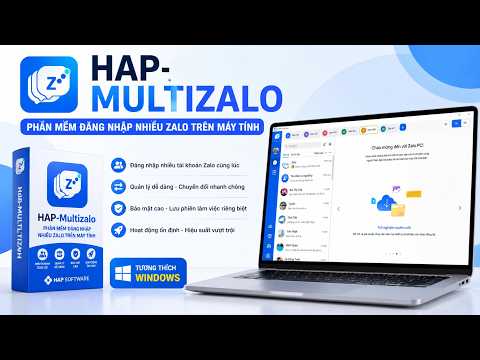
HAP Multizalo là phần mềm hỗ trợ người dùng mở và quản lý nhiều tài khoản Zalo trên cùng một thiết bị máy tính miễn phí.

Thay vì chỉ sử dụng một cửa sổ Zalo duy nhất, phần mềm tạo ra các môi trường hoạt động riêng biệt, giúp mỗi tài khoản có thể đăng nhập độc lập và sử dụng đồng thời.
Với HAP-Multizalo, người dùng có thể dễ dàng:
- Đăng nhập nhiều tài khoản Zalo trên một máy tính.
- Quản lý nhiều tài khoản trong cùng một giao diện.
- Hạn chế việc đăng xuất, đăng nhập thủ công liên tục.
- Tiết kiệm thời gian khi làm việc với nhiều khách hàng.
Giải pháp này đặc biệt phù hợp với các cá nhân kinh doanh online, đội ngũ sale, nhân viên chăm sóc khách hàng và doanh nghiệp có nhu cầu vận hành nhiều tài khoản Zalo.

Hướng dẫn đăng nhập nhiều Zalo trên máy tính bằng HAP-Multizalo
Quy trình sử dụng HAP-Multizalo được thiết kế đơn giản để người dùng có thể bắt đầu nhanh chóng.
Bước 1: Tải Và Cài đặt Phần mềm HAP-Multizalo trên máy tính
- Tải Phần mềm HAP-Multizalo miễn phí về
 tại đây
 - Sau khi tải phần mềm, tiến hành cài đặt theo hướng dẫn.


Bước 2: Tạo các phiên bản Zalo riêng biệt
- Mở HAP-Multizalo và tạo các cửa sổ Zalo tương ứng với số lượng tài khoản cần sử dụng.
- Mỗi phiên bản sẽ hoạt động như một tài khoản độc lập.
Bước 3: Đăng nhập từng tài khoản Zalo
- Trên giao diện bắt đầu HAP-Multizalo. Bạn bấm vào Thêm tài khoản

- Đặt tên tài khoản Zalo tuỳ ý.
- Ví dụ Tài khoản kinh doanh

- Sau khi têm tài khoản Zalo xong, Quét mã QR để đăng nhập
- Để thêm tài khoản Zalo. Bấm vào dấu “+” như hình bên dưới.

- Để thêm các tài khoản Zalo khác. Chỉ cần bấm vào dấu “+” là được nhé !

Bước 4: Sắp xếp và quản lý tài khoản
Để dễ theo dõi, người dùng nên đặt tên từng cửa sổ theo mục đích sử dụng như:
- Zalo bán hàng.
- Zalo chăm sóc khách hàng.
- Zalo cá nhân.
- Zalo theo từng nhân viên.
Cách sắp xếp này giúp hạn chế nhầm lẫn trong quá trình làm việc.

Lợi ích khi sử dụng HAP-Multizalo để quản lý nhiều Zalo
Việc sử dụng công cụ hỗ trợ đăng nhập nhiều Zalo mang lại nhiều lợi ích thiết thực.
Tiết kiệm thời gian vận hành
Thay vì mất thời gian chuyển đổi tài khoản liên tục, người dùng có thể theo dõi nhiều tài khoản cùng lúc và phản hồi khách hàng nhanh hơn.
Hỗ trợ bán hàng hiệu quả hơn
Đối với người kinh doanh online, tốc độ phản hồi tin nhắn ảnh hưởng trực tiếp đến trải nghiệm khách hàng. Việc duy trì nhiều tài khoản hoạt động giúp quá trình chăm sóc khách hàng thuận tiện hơn.
Quản lý công việc khoa học
Khi mỗi tài khoản được phân chia theo mục đích riêng, việc kiểm soát hội thoại, khách hàng và nhóm làm việc trở nên dễ dàng hơn.
Kết luận
Đăng nhập nhiều Zalo trên máy tính là nhu cầu phổ biến đối với cá nhân kinh doanh và doanh nghiệp đang sử dụng Zalo như một kênh giao tiếp chính.

Thay vì mất thời gian chuyển đổi từng tài khoản, HAP-Multizalo mang đến giải pháp quản lý nhiều tài khoản Zalo trên cùng một thiết bị một cách thuận tiện hơn.
Nếu bạn đang tìm kiếm cách đăng nhập nhiều Zalo trên máy tính để phục vụ bán hàng, chăm sóc khách hàng hoặc quản lý công việc, HAP-Multizalo là một công cụ đáng để tham khảo nhằm tối ưu quy trình làm việc hằng ngày.
Các phần mềm có thể bạn quan tâm !

Phần Mềm Khôi Phục Dữ Liệu Ổ Cứng Miễn Phí Full Bản Quyền
Mất dữ liệu trên ổ cứng, USB hay [...]

Tải Về Phần Mềm Quay Màn Hình Windows Miễn Phí Bản Quyền
ScreenRecordly ✅ Phần Mềm Quay Màn Hình Windows Miễn [...]

SAFE KIDS – Phần Mềm Quản Lý Trẻ Em Trên Máy Tính Miễn Phí
🎉 SAFE KIDS v5.1.7 – BẢN CẬP NHẬP [...]

Tải NOVATUNE Phần Mềm Tối Ưu Windows 11 Hiệu Năng Máy Tính
NOVATUNE là phần mềm tối ưu Windows 11 [...]

NovaRecover Phần Mềm Cứu Dữ Liệu Bị Xoá Mạnh Mẽ Miễn Phí
NovaRecover – Giải pháp phục hồi dữ liệu [...]

NovaRecover Phần Mềm Cứu Dữ Liệu Thẻ Nhớ Sau Khi Format
Thẻ nhớ vừa bị format, bạn cần cứu [...]
Bắt đầu quản lý nhiều tài khoản Zalo dễ dàng hơn cùng HAP-Multizalo ngay hôm nay !
Nếu bạn đang gặp khó khăn khi phải chuyển đổi liên tục giữa nhiều tài khoản Zalo, hãy trải nghiệm HAP-Multizalo để tối ưu cách làm việc trên máy tính.
Với khả năng hỗ trợ đăng nhập nhiều Zalo cùng lúc, phần mềm giúp bạn quản lý công việc thuận tiện hơn, tiết kiệm thời gian và nâng cao hiệu quả khi chăm sóc khách hàng, bán hàng hoặc vận hành nhiều tài khoản.
Đừng để việc đăng nhập và chuyển đổi tài khoản làm gián đoạn công việc mỗi ngày.
Hãy tải HAP-Multizalo ngay hôm nay để bắt đầu quản lý nhiều tài khoản Zalo trên máy tính một cách đơn giản, chủ động và hiệu quả hơn.
Nếu cần hỗ trợ trong quá trình cài đặt hoặc sử dụng, đội ngũ HAP-Multizalo luôn sẵn sàng hướng dẫn bạn cài đặt phần mềm máy tính để bạn có thể nhanh chóng đưa phần mềm vào quy trình làm việc thực tế.
Xem Hướng Dẫn Cài Đặt & Sử Dụng HAP Multizalo
Thông tin tài liệu & Phần mềm
 Exe
Exe
Tải xuống miễn phí
📌 Bài viết liên quan





Tin Học Huy An Phát
Tin Học Huy An Phát là đơn vị uy tín chuyên sửa chữa PC, Laptop, Macbook, thay linh kiện chính hãng, sửa chữa & nạp mực máy in, cứu dữ liệu, thi công mạng LAN – Wifi – Camera hỗ trợ tận nơi và cung cấp các giải pháp Tin học chuyên nghiệp cho cá nhân gia đình, văn phòng và doanh nghiệp tại TP.HCM. Huy An Phát với phương châm " Đồng Hành Cùng Phát Triển" luôn mang giá trị và niềm tin đến với khách hàng cùng gắn bó và phát triển bền vững.


