


【Công Ty™】#1 Dịch Vụ Sửa Laptop Tại Nhà TpHCM Gần Đây Giá Rẻ, Tin tức & Thủ thuật
Cách Sửa Laptop Dell Không Kết Nối Được Wifi 1 Phát Ăn Ngay
Với nhiều người dùng Laptop đặc biệt là Laptop Dell thường hay gặp nhất là các vẫn không kết nối được với mạng Internet Wifi khiến cản trở ảnh hưởng nhiều đến công việc. Trong bài viết cách sửa laptop dell không kết nối được wifi ngay sau đây Công ty sửa laptop tại nhà Huy An Phát sẽ hướng dẫn bạn làm thế nào để khắc phục ngay tại nhà nhanh chóng nhất nhé !
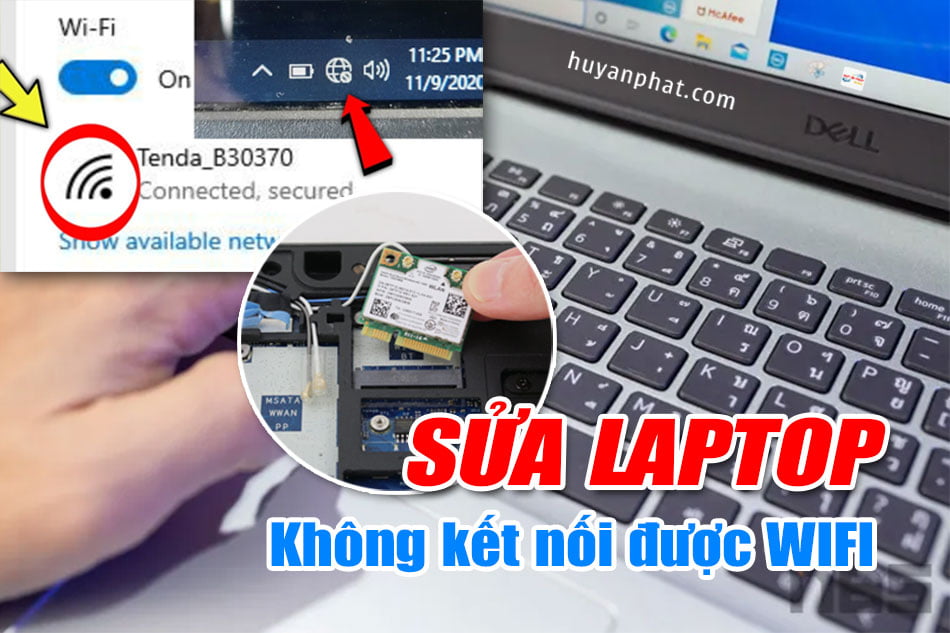
Những Nguyên Nhân Khiến Laptop Dell Không Kết Nối Được Wifi.
Laptop Dell có thể không kết nối được WiFi vì nhiều nguyên nhân khác nhau, bao gồm:
-
Vấn đề phần cứng:
- Card WiFi hỏng hoặc không hoạt động đúng cách.
- Anten WiFi không hoạt động hoặc bị hỏng.
-
Vấn đề phần mềm:
- Driver WiFi lỗi hoặc đã cũ, không tương thích với hệ điều hành hiện tại.
- Cài đặt mạng không dây bị hỏng hoặc không đúng.
-
Cài đặt hệ thống và cấu hình mạng:
- Cài đặt mạng không dây không đúng, chẳng hạn như chọn mạng sai hoặc nhập mật khẩu sai.
- Giới hạn kết nối từ phần mềm diệt virus hoặc tường lửa.
-
Vấn đề mạng:
- Tín hiệu WiFi yếu do khoảng cách hoặc tường lửa.
- Mạng WiFi quá tải.
- Vấn đề với router WiFi, chẳng hạn như cần khởi động lại hoặc cần cập nhật firmware.
-
Cài đặt năng lượng:
- Cài đặt quản lý năng lượng có thể ngăn chặn card WiFi hoạt động đúng cách.
-
Vấn đề phần cứng khác:
- Hư hỏng hoặc lỗi trong các thành phần khác của máy tính, dẫn đến vấn đề kết nối mạng.

- Tham khảo thêm dịch vụ thay màn hình laptop tphcm chính hãng & Cửa hàng bán sạc laptop giá rẻ tphcm uy tín
Hướng Dẫn Cách Sửa Laptop Dell Không Kết Nối Được Wifi.
Đối với việc sửa laptop Dell không kết nối được WiFi, có một số bước bạn có thể thử để xác định và khắc phục vấn đề:
-
Kiểm tra kết nối WiFi:
- Đảm bảo rằng bạn đang ở gần đủ với router WiFi và tín hiệu mạng không bị yếu.
- Thử kết nối với một mạng WiFi khác (nếu có) để xác định xem vấn đề có phải là do mạng hay không.
-
Kiểm tra chức năng WiFi:
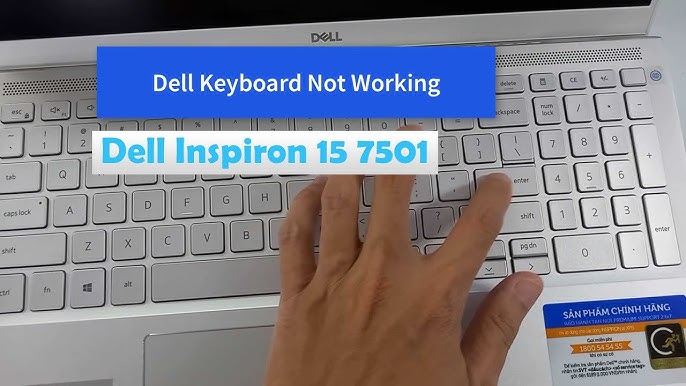
- Kiểm tra xem phím tắt trên laptop có bật/tắt chức năng WiFi không (thường là Fn + một phím chức năng có biểu tượng WiFi).
- Kiểm tra xem có đèn LED nào trên laptop báo hiệu trạng thái kết nối WiFi không.
- Tham khảo thêm dịch vụ sửa laptop không lên nguồn giá bao nhiêu tiền ? & Bảng giá sửa laptop không lên màn hình giá bao nhiêu tiền ?
-
Khởi động lại máy và router:
- Thỉnh thoảng, việc khởi động lại cả laptop và router có thể giải quyết các vấn đề kết nối.
-
Kiểm tra cài đặt mạng không dây:
- Mở Control Panel (Bảng điều khiển) trên Windows và kiểm tra phần “Network and Sharing Center” (Trung tâm Mạng và Chia sẻ).
- Kiểm tra xem mạng WiFi đã được kích hoạt và đang hoạt động chưa.
-
Cập nhật driver WiFi:
- Truy cập trang web chính thức của Dell và tìm driver mới nhất cho card WiFi của bạn.
- Tải và cài đặt driver mới nhất này để xem có cải thiện không.
-
Thiết lập lại cài đặt mạng không dây:
- Nếu tất cả các bước trên không hoạt động, bạn có thể cần phải reset cài đặt mạng không dây của máy tính. Điều này có thể thực hiện bằng cách nhấn và giữ nút reset trên router của bạn trong một khoảng thời gian.

Địa chỉ Sửa Laptop Không Kết Nối Được Wifi Nhanh Chóng Huy An Phát
Dịch vụ sửa chữa của Huy An Phát có thể cung cấp các giải pháp linh hoạt và chuyên nghiệp để giúp bạn khắc phục vấn đề kết nối WiFi trên laptop Dell của mình. Nếu các hướng dẫn trên bạn vẫn chưa xử lý được vấn đề laptop không kết nối được với wifi thì hãy Liên hệ ngay Huy An Phát để được hỗ trợ nhanh chóng nhé.
- Tham khảo thêm: Cửa hàng dịch vụ vệ sinh laptop tại nhà chất lượng & Chỗ cài win laptop tại nhà giá rẻ

Ngoài sửa Laptop Dell, Chúng tôi còn nhận sửa Wifi các dòng Laptop Asus, Hp, Compaq, Acer GateWay, Dell, Toshiba, Lenovo, Samsung, Sony Vaio, IBM, LG, Microsoft surface pro, Apple ( Macbook ) một cách hiệu quả nhất.
Liên Hệ Sửa Laptop Không Kết Nối Được Wifi Huy An Phát
- ✅Công Ty: TNHH Dịch vụ Tin học Huy An Phát
- ✅Tên Dịch vụ : Sửa Laptop DELL Không Kết Nối Được Wifi
- ✅Điện Thoại: 08.6561.6562 – 0908.908.442 – 0976.975.100 ( Zalo 24/7 )
- ✅Fanpage: https://www.facebook.com/huyanphatgroup
- ✅Email: lienhe@huyanphat.com
- ✅Link bài viết : https://huyanphat.com/cach-sua-laptop-dell-khong-ket-noi-duoc-wifi-1-phat-an-ngay/

📌 Bài viết liên quan


Tin Học Huy An Phát
Tin Học Huy An Phát là đơn vị uy tín chuyên sửa chữa PC, Laptop, Macbook, thay linh kiện chính hãng, sửa chữa & nạp mực máy in, cứu dữ liệu, thi công mạng LAN – Wifi – Camera hỗ trợ tận nơi và cung cấp các giải pháp Tin học chuyên nghiệp cho cá nhân gia đình, văn phòng và doanh nghiệp tại TP.HCM. Huy An Phát với phương châm " Đồng Hành Cùng Phát Triển" luôn mang giá trị và niềm tin đến với khách hàng cùng gắn bó và phát triển bền vững.


