


Tin tức & Thủ thuật
Hướng Dẫn Cách Cài Đặt Office 2016 Đơn Giản
Bài viết tin tức thủ thuật máy tính bàn với nội dung : Hướng dẫn cách cài đặt office 2016 đơn giản trên trang Dịch vụ Tin học Huy An Phát. Tham khảo các dịch vụ Sửa máy tính tận nơi Quận Gò Vấp giá rẻ & Nạp mực máy in tại nhà Quận Gò Vấp giá rẻ & Sửa máy tính tại nhà Quận Tân Bìnhtại nhà ở khu vực TP.HCM.

Hướng dẫn cách tải, cài đặt Microsoft Office 2016 trên Windows
- Bước 1: Sau khi tải về, bạn tiến hành cài đặt trên máy tính của mình.
- Bước 1: Sau khi tải về, bạn tiến hành cài đặt trên máy tính của mình
- Bước 2: Sau khi quá trình cài đặt kết thúc > Nhấn Close để đóng hộp thoại cài đặt lại.
- Bước 2: Sau khi quá trình cài đặt kết thúc > Nhấn Close để đóng hộp thoại cài đặt lại.
- Bước 3: Bạn mở Microsoft Word lên rồi nhấn File > Account. Ở đây sẽ có thông tin về bản dùng thử trong 30 ngày > Nhấn Change Product Key để kích hoạt.
- Bước 3: Bạn mở Microsoft Word lên rồi nhấn File > Account. Ở đây sẽ có thông tin về bản dùng thử trong 30 ngày > Nhấn Change Product Key để kích hoạt.
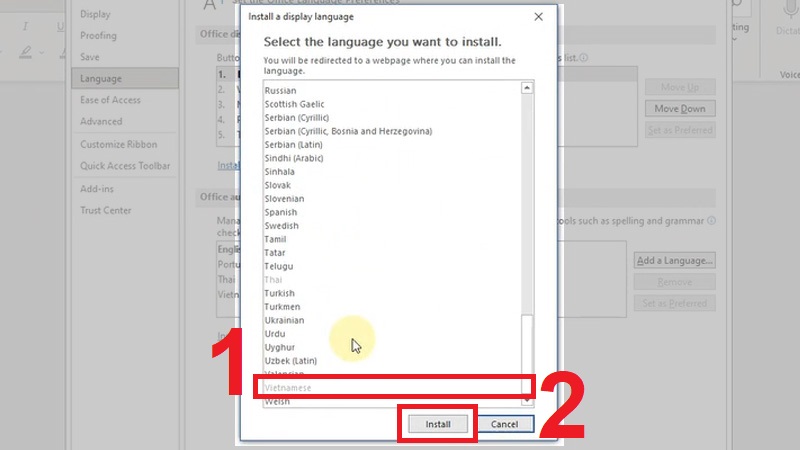
- Bước 4: Nhấn tiếp Enter Key > Nhập đoạn mã bạn đã mua trước đó.
Tham khảo: Sửa máy tính tại nhà quận 9 & Cài win tại nhà quận 9
Hướng dẫn cách tải, cài đặt Microsoft Office 2016 trên macOS
- Bước 1: Click đúp vào bộ cài Office 2016 để bắt đầu cài đặt > Bấm Continue để tiếp tục.
- Bước 1: Click đúp vào bộ cài Office 2016 để bắt đầu cài đặt > Bấm Continue để tiếp tục
- Bước 2: Các bạn bấm tiếp Continue > Xuất hiện cửa sổ yêu cầu xác nhận, bấm Agree để đồng ý với điều khoản sử dụng.
- Bước 2: Các bạn bấm tiếp Continue > Xuất hiện popup yêu cầu xác nhận, bấm Agree để đồng ý với điều khoản sử dụng.
- Bước 3: Bấm Customize để kiểm tra những thành phần sẽ cài đặt > Nếu muốn cài đặt tất cả bộ Office 2016, bạn giữ nguyên tất cả các ô tick, sau đó bấm Install để bắt đầu cài đặt.
- Bước 3: Bấm Customize để kiểm tra những thành phần sẽ cài đặt > Nếu muốn cài đặt tất cả bộ Office 2016, bạn giữ nguyên tất cả các ô tick, sau đó bấm Install để bắt đầu cài đặt.
- Bước 4: Nhập tài khoản người dùng Macbook để bắt đầu cài đặt > Cài đặt hoàn tất, bấm Close để kết thúc > Khởi động Office 2016 vừa cài trên máy.
- Tham khảo: Cài win tại nhà quận 11 & Sửa máy tính tại nhà quận 11
Liên hệ Trung Tâm Huy An Phát Chuyên Repair máy tính bàn – Máy In HCM
bàn phím ngôn ngữ tiếng hàn không dây đáp ứng tận nhà 24 Quận Mua bán, Repair pc, notebook, Khắc phục pc, Cài phần mềm. xây dựng mạng, Fix Lỗi Wifi, bơm mực máy In, Vệ sinh laptop, Lắp đặt camera quan sát chất lượng. nâng cấp máy vi tính ✚ macbook, Printer Dịch Vụ Khắc phục pc Q. 12 tại Website: Sửa pc tận chỗ LH Ngay. cài đặt máy tính tại nhà HCM
- Trụ sở Văn phòng điều hành: 150 Đường Số 4 Phường 15, Quận Gò Vấp.
- Văn Phòng: 116 Đường Tân Chánh Hiệp 18, P. Tân Chánh Hiệp, Q 12, đại dương Chí Minh.
- dế yêu Hỗ trợ 24/7: +848 6561 6562 -Mobi/Zalo 0908908442 – (Zalo) 0973446142
- Email: lienhe@huyanphat.com
- Website: https//huyanphat.com/ – https://huyanphat.com/
📌 Bài viết liên quan




Tin Học Huy An Phát
Tin Học Huy An Phát là đơn vị uy tín chuyên sửa chữa PC, Laptop, Macbook, thay linh kiện chính hãng, sửa chữa & nạp mực máy in, cứu dữ liệu, thi công mạng LAN – Wifi – Camera hỗ trợ tận nơi và cung cấp các giải pháp Tin học chuyên nghiệp cho cá nhân gia đình, văn phòng và doanh nghiệp tại TP.HCM. Huy An Phát với phương châm " Đồng Hành Cùng Phát Triển" luôn mang giá trị và niềm tin đến với khách hàng cùng gắn bó và phát triển bền vững.


