


Tin tức & Thủ thuật
Cách Khôi Phục Các Gói Nguồn Mặc Định Bị Thiếu Trong window 10
Bài viết với nội dung tin tức thủ thuật máy vi tính với nội dung : Hướng Dẫn Khôi Phục Các Gói Nguồn Mặc Định Bị Thiếu Trong Win 10 trên trang Dịch vụ Tin học Huy An Phát. Tham khảo các dịch vụ nạp mực máy in tại chỗ Quận 10 giá rẻh & Sửa chữa máy in tận chỗ Quận 10 giá rẻ & Dịch vụ đổ mực máy in tận nhà Quận 3 giá rẻ tận chỗ ở khu vực TP.HCM.
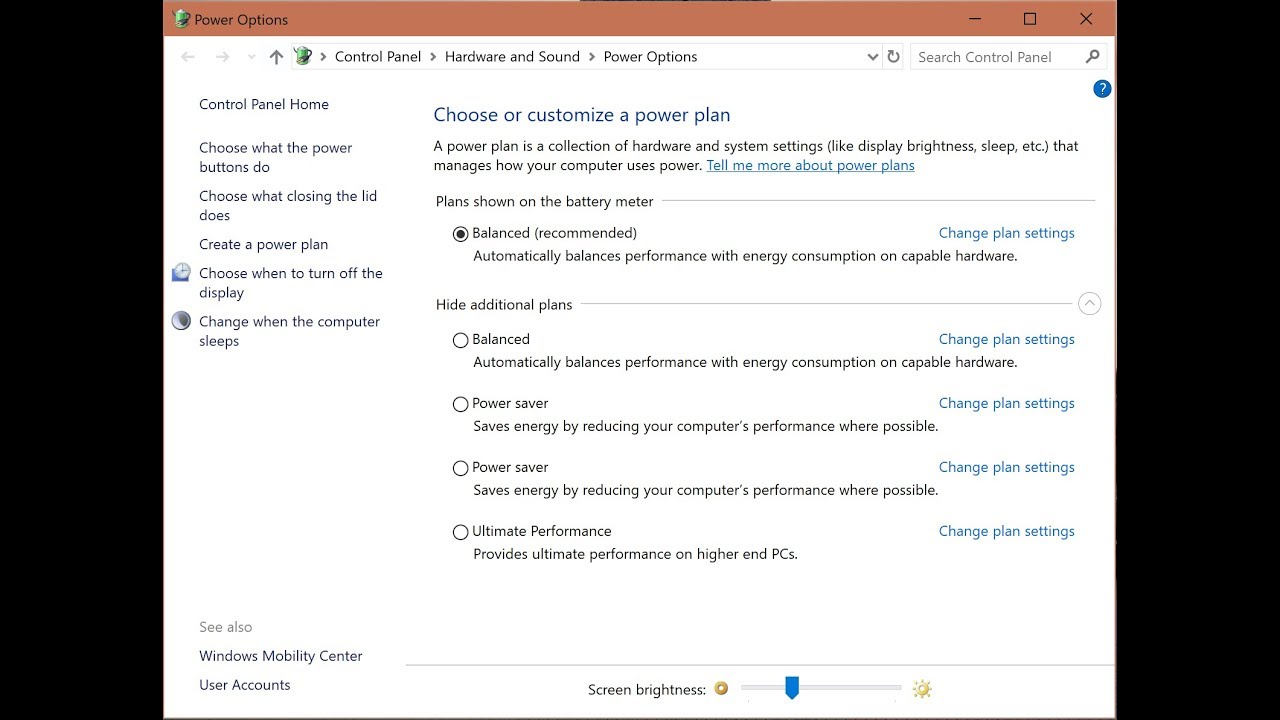
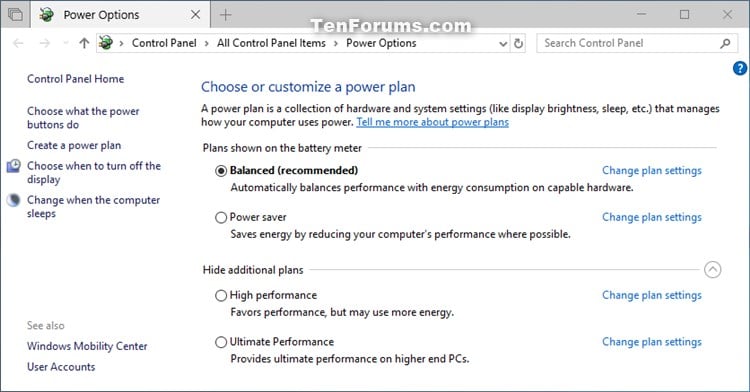
Power plan là một tụ hội các setup phần cứng và hệ thống quản lý phương pháp máy vi tính sử dụng điện năng. Các gói điện có thể giúp bạn tiết kiệm năng lượng, tối đa hóa hiệu suất hệ thống hoặc tạo ra sự thăng bằng giữa hai loại.
Tham khảo: dịch vụ Sửa chữa máy in tận nhà quận 3 giá rẻ & Cài hệ điều hành win tại nhà quận 12
Khôi phục gói nguồn mặc định bị thiếu bằng Command Prompt
Bước 1. Mở Command Prompt.
Bước 2. Sao chép và dán lệnh dưới đây cho gói điện bị thiếu mà bạn muốn khôi phục vào Command Prompt và nhấn Enter.
(Tiết kiệm năng lượng)
powercfg -duplicatescheme a1841308-3541-4fab-bc81-f71556f20b4a (Cân bằng)
powercfg -duplicatescheme 381b4222-f694-41f0-9685-ff5bb260df2e (Hiệu suất cao)
powercfg -duplicatescheme 8c5e7fda-e8bf-4a96-9a85-a6e23a8c635c (Hiệu suất cao nhất – Win 10 bản dựng 17101 trở lên)
powercfg -duplicatescheme e9a42b02-d5df-448d-aa00-03f14749eb61 Bước 3. hiện giờ, bạn có thể đóng Command Prompt nếu muốn.
Xem: Repair máy tính bàn tại nhà quận 12 & bơm mực máy in tận nhà quận 8
Khôi phục gói điện bị thiếu mặc định bằng Hướng Dẫn nhập tệp POW
Lưu ý: Bạn phải đăng nhập với tư cách là quản trị viên để thực hành tùy chọn này. Tùy chọn này có thể hữu dụng nếu tùy chọn 1 ở trên không thích hợp với bạn.
Bước 1. tải về tệp Default_Power_Plans.zip.
Bước 2. Lưu tệp Default_Power_Plans.zip vào màn hình của bạn.
Bước 3. Bỏ chặn tệp Default_Power_Plans.zip.
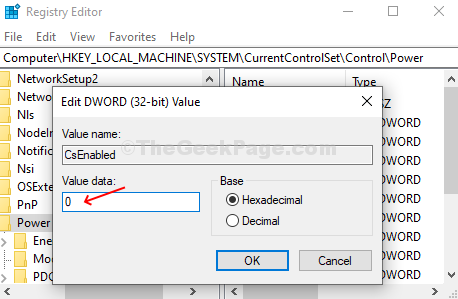
Bước 4. Mở tệp Default_Power_Plans.zip và bung file (kéo và thả) tệp Balanced.pow, High performance.pow, Power saver.pow hoặc Ultimate Performance.pow vào màn hình, tùy thuộc vào gói điện bị thiếu nhưng mà bạn muốn khôi phục . y phục.
Bước 5. Mở Command Prompt với quyền quản trị.
Bước 6. Gõ lệnh dưới đây vào Command Prompt và nhấn Enter:
powercfg -import “Đường dẫn toàn diện của tệp .pow” Ví dụ:
powercfg -import “C: UsersBrinkDesktopUltim Performance.pow”
Bước 7. Khi chấm dứt, bạn có thể đóng Command Prompt nếu muốn.
Liên hệ Trung Tâm Huy An Phát Chuyên Sửa chữa computer – Máy In HCM
Repair máy in tận nhà quận 8 đáp ứng tại nhà 24 Quận Mua bán, Fix Lỗi máy tính, máy tính xách tay, Sửa computer, Cài áp dụng. xây dựng mạng, Sửa Wifi, sạc mực máy In, Vệ sinh máy tính xách tay, Lắp đặt camera quan sát chuyên nghiệp. upgrade pc ✚ notebook, Printer Dịch Vụ Repair máy tính bàn Quận 12 tại Website: Sửa máy tính bàn tại chỗ LH Ngay.
- Trụ sở Văn phòng điều hành: 150 Đường Số 4 P. An Hội Đông ( Phường 16 cũ ), Quận Gò Vấp.
- Văn Phòng: 116 Đường Tân Chánh Hiệp 18, P. Tân Chánh Hiệp, Quận 12, hồ Chí Minh.
- dế yêu Hỗ trợ 24/7: +848 6561 6562 -Mobi/Zalo 0908908442 – (Zalo) 0973446142
- Email: lienhe@huyanphat.com
- Website: https//huyanphat.com/ – https://huyanphat.com/
📌 Bài viết liên quan


Tin Học Huy An Phát
Tin Học Huy An Phát là đơn vị uy tín chuyên sửa chữa PC, Laptop, Macbook, thay linh kiện chính hãng, sửa chữa & nạp mực máy in, cứu dữ liệu, thi công mạng LAN – Wifi – Camera hỗ trợ tận nơi và cung cấp các giải pháp Tin học chuyên nghiệp cho cá nhân gia đình, văn phòng và doanh nghiệp tại TP.HCM. Huy An Phát với phương châm " Đồng Hành Cùng Phát Triển" luôn mang giá trị và niềm tin đến với khách hàng cùng gắn bó và phát triển bền vững.


