


【Công Ty™】1️⃣ Dịch Vụ Sửa Máy in Tại Nhà TpHCM Tiệm Gần Đây, Link Download
Update Tool Fix Communication Error Lỗi Máy In Canon Mới Nhất
Máy vẫn bật nguồn, dây USB vẫn cắm, Windows vẫn nhận máy in nhưng lệnh in không được gửi đi và báo lỗi Check Cable Communication Error. Đây là lỗi khá phổ biến mà nhiều người gặp phải khi sử dụng máy in Canon 2900 3000 3300.
Không ít người chọn cách gỡ driver rồi cài lại nhiều lần nhưng kết quả vẫn không thay đổi. Communication Error không chỉ liên quan đến driver mà còn có thể xuất phát từ dịch vụ in của Windows, cổng kết nối USB, hàng đợi in hoặc cấu hình hệ thống. Nếu xử lý đúng nguyên nhân, bạn hoàn toàn có thể khắc phục chỉ trong vài phút.

Trong bài viết này, mình sẽ chia sẻ cách nhận biết nguyên nhân, các bước kiểm tra và giới thiệu Tool Fix Communication Error Canon 2900, Canon 3300 & các dòng máy in khác là phần mềm Canon Printer Care hỗ trợ người dùng kiểm tra và xử lý những lỗi kết nối máy in thường gặp ngay trên Windows. giúp việc sửa lỗi trở nên nhanh chóng hơn.
- Xem thêm bài viết
Hướng dẫn khắc phục lỗi chia sẻ máy In Win 11 bằng tool fix máy in mạng lan siêu nhanh chi tiết.

Lỗi Communication Error Canon 2900, 3000 & Canon 3300 là gì?
Communication Error là thông báo cho biết Windows không thể giao tiếp với máy in trong quá trình gửi dữ liệu.
Lỗi này thường xuất hiện khi:
- Nhấn Print nhưng máy in không phản hồi.
- Driver báo Communication Error.
- Tài liệu nằm mãi trong hàng đợi in.
- Máy tính nhận USB nhưng máy in không hoạt động.
- Báo lỗi cannot recognize the usb connection check if the printer

Những nguyên nhân thường gặp Lỗi Communication Error trên máy in Canon
Qua quá trình sửa chữa thực tế, Communication Error trên Canon 2900 và Canon 3300 thường xuất phát từ các nguyên nhân sau.
Driver hoạt động không ổn định
Driver bị lỗi, cài sai phiên bản hoặc xung đột sau khi cập nhật Windows khiến dữ liệu không thể truyền đến máy in.
Dịch vụ Print Spooler bị treo
Nếu dịch vụ Print Spooler ngừng hoạt động, không Start hay Stop được hoặc bị lỗi, Windows sẽ không thể gửi dữ liệu đến máy in dù driver vẫn còn.

Sai cổng kết nối
- Windows đôi khi tự thay đổi cổng USB sau khi đổi vị trí cắm hoặc cập nhật driver.
- Máy in vẫn xuất hiện trong danh sách nhưng thực tế đang giao tiếp sai cổng.
Bộ nhớ hàng đợi in bị lỗi
Một file in bị treo có thể khiến tất cả tài liệu phía sau không được xử lý.
Driver cũ chưa được xóa hoàn toàn
Sau nhiều lần cài đặt, Windows có thể lưu nhiều phiên bản driver Canon khác nhau gây xung đột.
Cáp USB hoặc cổng USB
Dây USB lỏng, tiếp xúc kém hoặc sử dụng HUB USB chất lượng thấp cũng là nguyên nhân khá phổ biến.
Sử Dụng Tool Fix Communication Error Canon Printer Care Để Sửa Lỗi Máy in Canon 2900, Canon 3300….
Để giảm thời gian mày mò thì Tool Fix Communication Error Canon Printer Care được thiết kế với giao diện dạng menu đơn giản, giúp người dùng dễ dàng lựa chọn từng chức năng phù hợp với tình trạng máy.
- Tải phần mềm Canon Printer Care: tại đây
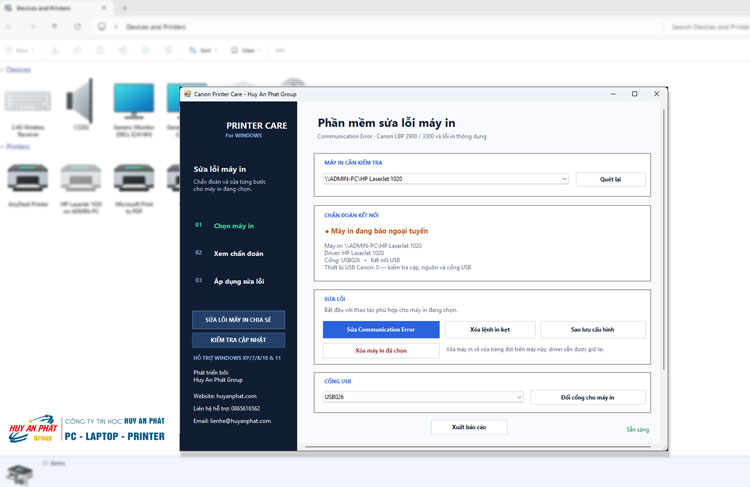
Giao diện chính gồm các chức năng sau:
[1] Diagnostics – Chẩn đoán & danh sách máy in
Tool sẽ kiểm tra nhanh tình trạng máy in đang kết nối với Windows, hiển thị danh sách máy in hiện có và hỗ trợ phát hiện một số vấn đề phổ biến như máy in chưa được nhận diện đúng, trạng thái Offline hoặc cấu hình chưa phù hợp.
[2] QuickFix – Sửa lỗi không nhận Driver nhanh
- QuickFix được thiết kế cho những trường hợp Windows đột nhiên không nhận đúng driver của Canon 2900 hoặc Canon 3300.
- Chức năng này hỗ trợ làm mới một số thành phần liên quan đến hệ thống in, giúp Windows nhận lại driver nhanh hơn mà không cần thao tác nhiều bước thủ công.
- Nếu lỗi chỉ xuất phát từ cấu hình hoặc trạng thái tạm thời của hệ điều hành thì QuickFix thường mang lại hiệu quả ngay sau khi thực hiện.
[3] DeepFix – Sửa lỗi Driver nâng cao
- Đây là lựa chọn phù hợp khi QuickFix chưa mang lại kết quả như mong muốn.
- DeepFix sẽ hỗ trợ kiểm tra chuyên sâu hơn đối với môi trường driver, giúp phát hiện các bất thường liên quan đến cấu hình và trạng thái hoạt động của trình điều khiển máy in.
[4] Fix CME – Sửa lỗi Communication Error
- Tool Fix Communication Error Canon v3.0 sẽ tự động thực hiện các bước kiểm tra và làm mới những thành phần liên quan đến quá trình giao tiếp giữa Windows và máy in.
- Đối với nhiều trường hợp lỗi phát sinh do cấu hình hệ thống hoặc trạng thái dịch vụ in, chức năng này có thể hỗ trợ khắc phục hiệu quả giúp giảm thời gian xử lý so với việc phải thao tác từng bước bằng tay.
[5] Restart Services – Khởi động lại dịch vụ in
- Windows sử dụng nhiều dịch vụ nền để quản lý việc in ấn.
- Nếu một trong các dịch vụ này bị dừng hoặc hoạt động không ổn định, máy in sẽ không thể nhận dữ liệu.
- Chức năng Restart Services Print Spooler giúp làm mới các dịch vụ liên quan để hệ thống hoạt động ổn định hơn.
[6] Check Driver – Kiểm Tra Driver máy in
- Tool sẽ kiểm tra trạng thái nhận diện driver của Windows và cung cấp thông tin để người dùng xác định xem driver hiện tại có hoạt động bình thường hay không.
- Đây là bước hữu ích trước khi quyết định cài đặt lại driver.
[7] Backup – Sao lưu Registry
- Trước khi thực hiện các bước xử lý nâng cao, Tool hỗ trợ tạo bản sao lưu các thiết lập liên quan để người dùng có thể khôi phục nếu cần.
- Việc sao lưu trước khi thay đổi hệ thống luôn là thói quen tốt giúp hạn chế những rủi ro ngoài ý muốn.
[8] Restore – Tạo điểm khôi phục
- Restore Point cho phép đưa Windows trở lại trạng thái trước khi thực hiện các thay đổi.
- Nếu phát sinh sự cố sau quá trình xử lý, bạn có thể sử dụng điểm khôi phục này để quay về cấu hình ban đầu.
[9] Report – Xuất báo cáo
Sau khi kiểm tra, Tool có thể tạo báo cáo tổng hợp giúp người dùng hoặc kỹ thuật viên dễ dàng theo dõi tình trạng hệ thống và xác định các bước xử lý tiếp theo.
[10] Clean Driver – Xóa sạch Driver máy in
- Sau nhiều lần cài đặt, Windows có thể lưu lại các thành phần của driver cũ.
- Chức năng Clean Driver hỗ trợ làm sạch driver trước khi cài đặt phiên bản mới, từ đó giảm nguy cơ xung đột giữa các lần cài đặt.
Canon Printer Care Tự Sửa lỗi máy in chia sẻ ( Share ) trong mạng LAN
Không chỉ xử lý máy in USB, phần mềm còn có phần Máy in chia sẻ dành cho trường hợp nhiều máy tính cùng sử dụng một máy in trong mạng nội bộ.
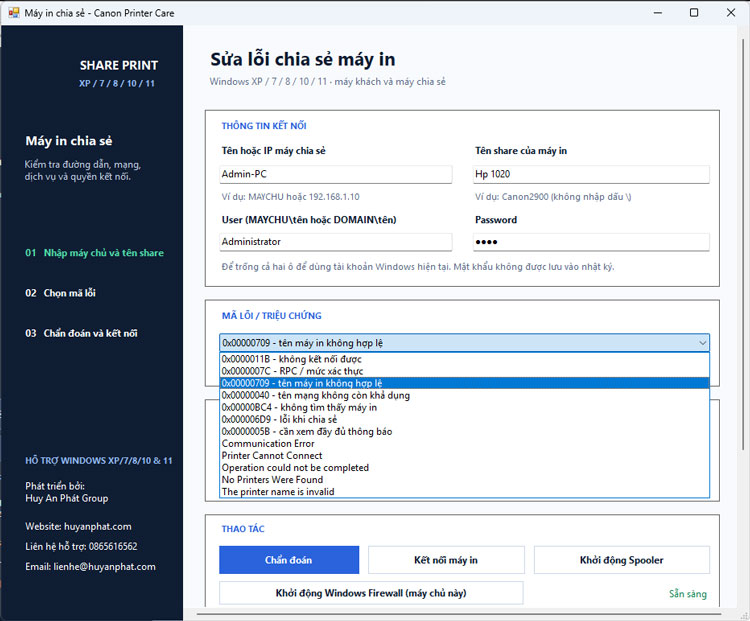
Người dùng có thể nhập:
- Tên máy chủ hoặc địa chỉ IP
- Tên Share của máy in
- Tài khoản Windows
- Mật khẩu
- Mã lỗi hoặc triệu chứng đang gặp
Sau đó thực hiện các bước chẩn đoán kết nối, kết nối máy in, khởi động Spooler và kiểm tra Windows Firewall trên máy chủ trên Canon Printer Care
Các Chức Năng Khác
Xóa lệnh in bị treo
- Khi hàng đợi in bị kẹt, tài liệu cũ không thể xóa hoặc lệnh in cứ nằm chờ, người dùng có thể sử dụng chức năng Xóa lệnh in kẹt để xử lý.
- Tool cũng có tùy chọn Khởi động lại Spooler, phù hợp với các lỗi liên quan đến dịch vụ in của Windows.
Đổi cổng USB cho máy in
- Canon Printer Care có mục Cổng USB và chức năng đổi cổng cho máy in. Điều này hữu ích khi máy in không hoạt động do cấu hình cổng bị thay đổi.
- Ngoài ra, phần mềm hỗ trợ sao lưu cấu hình và xuất báo cáo, thuận tiện hơn khi cần kiểm tra máy hoặc hỗ trợ kỹ thuật từ xa.
Nếu đã thử các cách trên nhưng máy in Canon 2900 hoặc Canon 3300 vẫn báo Communication Error, rất có thể thiết bị đang gặp lỗi về phần cứng cần được kiểm tra trực tiếp. Bạn có thể liên hệ tìm đến các trung tâm sửa máy in gần đây để hỗ trợ nhanh nhất !!!!
Huy An Phát – Địa Chỉ Cửa Hàng Chuyên Sửa Chữa Máy in Uy Tín TpHCM
Huy An Phát cung cấp dịch vụ sửa máy in và nạp mực máy in tận nhà tại TP.HCM nhận xử lý các lỗi thường gặp như máy in không nhận lệnh in, Communication Error, kẹt giấy, sửa máy in bị mờ, báo Offline, lỗi driver, thay linh kiện, vệ sinh và bảo dưỡng máy định kỳ.

Ngoài ra, Huy An Phát còn bơm nạp mực máy in tận nơi các hãng Canon, HP, Brother, Epson, Samsung, Xerox… với mực in chất lượng, kiểm tra máy miễn phí khi nạp mực và hỗ trợ tận nơi nhanh chóng tại các quận huyện TP.HCM. Nếu cần tư vấn hoặc đặt lịch sửa chữa, bạn chỉ cần liên hệ Huy An Phát để được hỗ trợ trong thời gian sớm nhất.
Thông tin tài liệu & Phần mềm
 Rar
Rar
Tải xuống miễn phí
📌 Bài viết liên quan


Tin Học Huy An Phát
Tin Học Huy An Phát là đơn vị uy tín chuyên sửa chữa PC, Laptop, Macbook, thay linh kiện chính hãng, sửa chữa & nạp mực máy in, cứu dữ liệu, thi công mạng LAN – Wifi – Camera hỗ trợ tận nơi và cung cấp các giải pháp Tin học chuyên nghiệp cho cá nhân gia đình, văn phòng và doanh nghiệp tại TP.HCM. Huy An Phát với phương châm " Đồng Hành Cùng Phát Triển" luôn mang giá trị và niềm tin đến với khách hàng cùng gắn bó và phát triển bền vững.


