


Tin tức & Thủ thuật
Cách mở Màn hình Hiệu suất Windows 11
Màn hình Hiệu suất là một cách tuyệt vời để kiểm tra xem PC của bạn đang hoạt động như thế nào. Đây là Cách mở Màn hình Hiệu suất Windows 11 cho bạn cần.
Màn hình hiệu suất là một tiện ích giám sát hệ thống để xem dữ liệu hiệu suất liên quan đến hệ thống của bạn trong thời gian thực hoặc thông qua tệp nhật ký. Tiện ích khắc phục sự cố này là một phần của phiên bản hệ điều hành kế tiếp kể từ khi Windows NT ra mắt và Windows 11 cũng không phải là ngoại lệ.

Tham khảo thêm : Dịch vụ sửa máy tính tại nhà quận Gò Vấp giá rẻ & Sửa Máy Tính Tại Nhà Quận 12 Giá Rẻ uy tín.
1. Mở Windows 11 Performance Monitor bằng Run
Các lệnh chạy là một cách hiệu quả để truy cập các tiện ích hệ thống trong Windows. Để mở Performance Monitor bằng hộp thoại Run, bạn có thể sử dụng lệnh perfmon trong Windows 11. Đây là cách thực hiện.
- Nhấn Win + R để mở hộp thoại Run .
- Nhập perfmon và nhấp vào OK để mở Màn hình hiệu suất.
Sau khi bạn đã thiết lập và chạy công cụ, đây là cách sử dụng Performance Monitor trong Windows để hiểu các tĩnh hiệu suất và sử dụng các tập dữ liệu.
Tham khảo thêm : dịch vụ sửa máy tính phú nhuận giá rẻ & Cài win tại nhà quận 2 uy tín.
2. Khởi chạy Windows 11 Performance Monitor qua Tìm kiếm
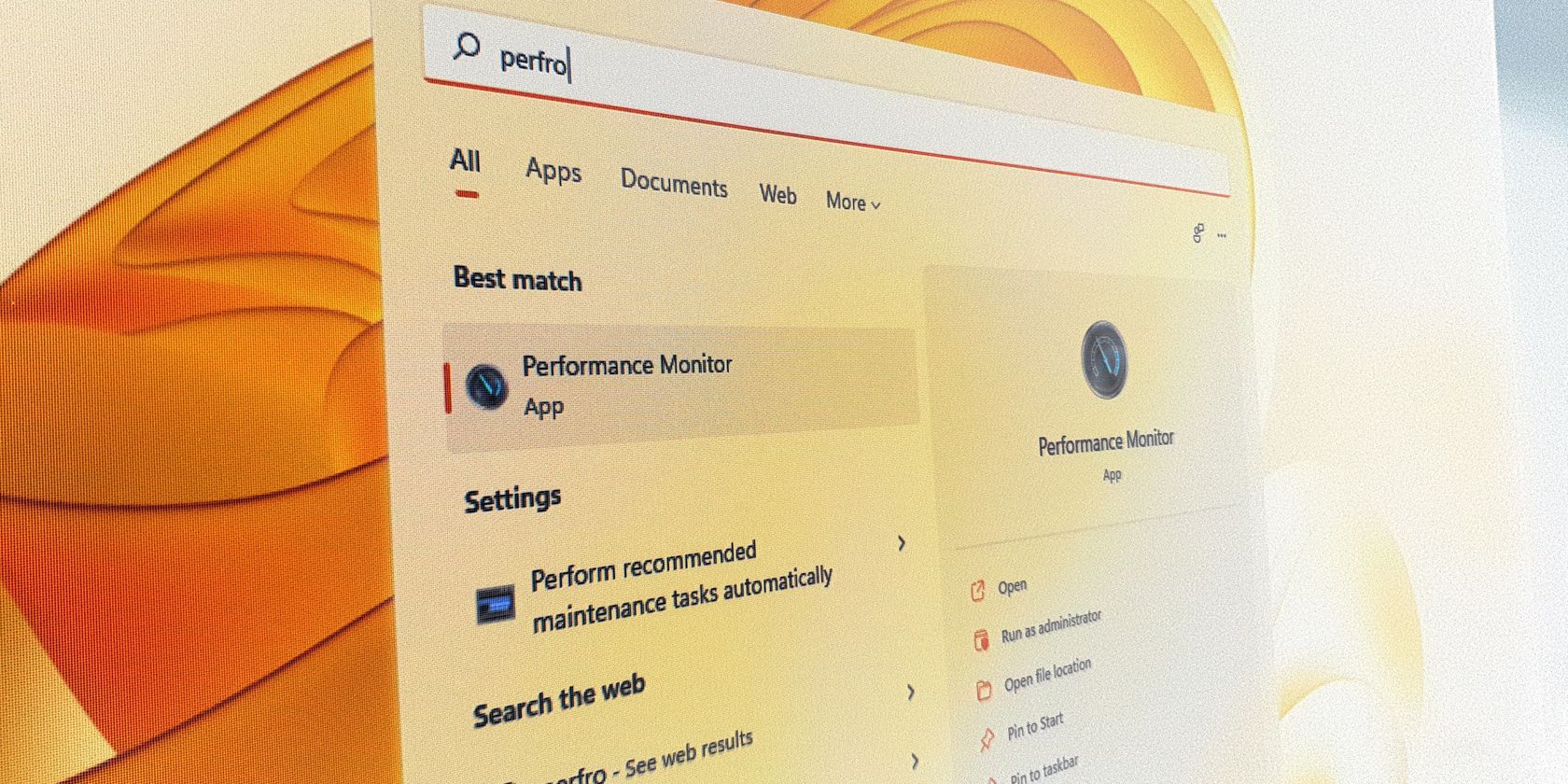
Một cách dễ dàng khác để khởi chạy Màn hình hiệu suất là thông qua thanh tìm kiếm của Windows. Bạn có thể sử dụng phím Win để khởi chạy thanh tìm kiếm, nhập tên để khởi chạy các chương trình tích hợp sẵn và của bên thứ ba trong Windows 11.
- Nhấp vào nút Bắt đầu hoặc nhấn phím Win để hiển thị tìm kiếm Windows .
- Nhập màn hình hiệu suất vào thanh tìm kiếm.
- Nhấp vào tên ứng dụng từ kết quả tìm kiếm để mở tiện ích giám sát.
3. Khởi chạy Màn hình Hiệu suất thông qua Công cụ Hệ thống Windows
Windows Tools là một tập hợp các tiện ích hệ thống để giúp bạn thực hiện bảo trì máy tính định kỳ. Ngoài các tiện ích hệ thống thông thường như Disk Clean-up, Event View và Command Prompt, nó cũng bao gồm tiện ích Performance Monitor trong kho lưu trữ của nó.
4. Mở Tiện ích Màn hình Hiệu suất bằng Trình quản lý Tác vụ
Task Manager là một tiện ích đa năng. Bạn có thể sử dụng nó để quản lý các quy trình và chương trình đang chạy cũng như xem nhanh hiệu suất hệ thống của mình.
📌 Bài viết liên quan


Tin Học Huy An Phát
Tin Học Huy An Phát là đơn vị uy tín chuyên sửa chữa PC, Laptop, Macbook, thay linh kiện chính hãng, sửa chữa & nạp mực máy in, cứu dữ liệu, thi công mạng LAN – Wifi – Camera hỗ trợ tận nơi và cung cấp các giải pháp Tin học chuyên nghiệp cho cá nhân gia đình, văn phòng và doanh nghiệp tại TP.HCM. Huy An Phát với phương châm " Đồng Hành Cùng Phát Triển" luôn mang giá trị và niềm tin đến với khách hàng cùng gắn bó và phát triển bền vững.


