


Tin tức & Thủ thuật
Cách tắt SuperFetch trên Windows 10
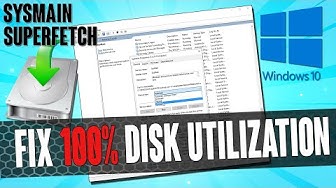
SuperFetch là tiến trình chạy ngầm trên Windows có nhiệm vụ phân tích, đánh dấu và đưa phần mềm mà bạn thường xuyên sử dụng trên máy tính vào RAM, CPU và ưu tiên tài nguyên RAM, CPU để khởi chạy ứng dụng. đó đầu tiên.
Tuy nhiên, tính năng Cách tắt SuperFetch trên Windows 10 có thể giúp máy tính của bạn chạy nhanh và mượt hơn.
Tham khảo thêm : Sửa Máy Tính Tại Nhà Quận 12 Giá Rẻ uy tín & Dịch vụ sửa máy tính tại nhà quận Gò Vấp giá rẻ.
1. SuperFetch là gì? Tác dụng của SuperFetch đối với hệ thống.
SuperFetch là một công cụ quản lý bộ nhớ trên Windows Vista trở lên, kế thừa của PreFetch trên Windows XP. Tính năng trên Windows khá hữu ích khi máy tính của bạn sở hữu cấu hình khá và các ứng dụng bạn thường mở sẽ khởi chạy nhanh hơn 15-20% với SuperFetch. Với những máy có cấu hình trung bình thấp, nhiều người cho rằng SuperFetch sẽ khiến hiệu năng máy kém đi vì tính năng này thường chạy ngầm và chiếm gần hết RAM, CPU trống làm bộ nhớ đệm cho phần mềm và khi các ứng dụng khác cần tài nguyên hệ thống. , SuperFetch “giải phóng” tài nguyên. Sau cùng, bạn có thể tắt tính năng này và không cần sử dụng SuperFetch nữa.

Xem thêm : Cài win tại nhà quận 4 uy tín & dịch vụ sửa máy tính quận 9 giá rẻ.
2. Tắt SuperFetch in Services
2.1. Trên Windows 10 phiên bản 1803 trở về trước
Bước 1: Bạn mở Run bằng tổ hợp phím tắt Windows + R. Tiếp theo, nhập services.msc (1) => OK (2).
Bước 2: Vào SuperFetch và nhấp đúp vào nó.
Bước 3: Nhấp vào Startup type (1) => Disabled (2) => Apply (3) => OK (4) .
2.2. Tắt SuperFetch trên Windows 10 1809 trở lên
Trên Windows 10 phiên bản 1809, chúng ta sẽ không thấy SuperFetch in Services nữa và thay vào đó là SuperFetch , Microsoft đã đổi tên thành SysMain .
Bước 1: Bạn thao tác trên Dịch vụ tương tự như trên. Tiếp theo, tìm và nhấp chuột phải vào SysMain (1) => Properties (2).
Bước 2: Nhấp vào Tự động (1) => Đã tắt (2) => Áp dụng (3) => OK (4) .
📌 Bài viết liên quan


Tin Học Huy An Phát
Tin Học Huy An Phát là đơn vị uy tín chuyên sửa chữa PC, Laptop, Macbook, thay linh kiện chính hãng, sửa chữa & nạp mực máy in, cứu dữ liệu, thi công mạng LAN – Wifi – Camera hỗ trợ tận nơi và cung cấp các giải pháp Tin học chuyên nghiệp cho cá nhân gia đình, văn phòng và doanh nghiệp tại TP.HCM. Huy An Phát với phương châm " Đồng Hành Cùng Phát Triển" luôn mang giá trị và niềm tin đến với khách hàng cùng gắn bó và phát triển bền vững.


