


Tin tức & Thủ thuật
Hướng Dẫn Kiểm Soát Các Cổng Trên pc của bạn
Bài viết với nội dung tin tức thủ thuật máy tính với nội dung : hướng dẫn cách Kiểm Soát Các Cổng Trên máy tính của bạn trên trang Dịch vụ Tin học Huy An Phát. Tham khảo các dịch vụ Sửa máy tính tận nhà quận 7 & Cài hệ điều hành win tận nhà quận 7 & bơm mực máy in tận nhà quận 5 Tận chỗ ở khu vực TP.HCM
Trong một số môi trường nhất quyết, vũ trang kiểm soát ra vào có thể trở thành một nhu cầu nghiêm trọng và hoang tưởng. có lẽ đó không phải là trường hợp của chúng tôi, mà cho dù bạn quản lý một mạng to, Công ty và thông tin như nếu chúng tôi kiểm soát những gì hoặc ai có quyền truy hỏi cập vào các cổng của máy vi tính của bạn và sao chép dữ liệu trong các môi trường, chúng tôi sẽ thấy rằng Win rất ít nhưng chúng tôi có thể làm được.

Tham khảo: Sửa chữa máy in tận chỗ quận 5 & Dịch vụ Repair máy tính tại chỗ quận 6
Phương thức Command Prompt
- Nhấp vào nút Start, nhập cmd, sau đó nhấp chuột phải vào “Command Prompt” khi nó hiển thị trong kết quả kiếm tìm. Nhấp vào “Run as administrator”.
- Hãy nhập lệnh sau: netstat -ab
- Điều này sẽ liên tiếp đưa ra một danh sách các cổng có lẽ khá dài, cùng với các tiến trình window đang sử dụng chúng. Trên một máy tính bàn trung bình sẽ có hai địa chỉ IP toàn bộ chính chứa các cổng trên máy tính.
- trước tiên, trong trường hợp tỉ dụ, là “127.0.0.1”. Địa chỉ IP này còn được gọi là “localhost” hoặc “loopback address” và bất kỳ tiến trình nào lắng nghe các cổng ở đây đều giao du nội bộ trên mạng cục bộ mà không cần sử dụng bất kỳ interface mạng nào. Cổng thực tiễn là số bạn nhìn thấy sau dấu hai chấm.
- đa số các tiến trình của bạn có thể sẽ lắng tai những cổng có tiền tố là “192.168.xxx.xxx”, chính là địa chỉ IP của bạn. Điều này có tức là các tiến trình bạn thấy được liệt kê ở đây đang lắng nghe những liên lạc từ các vị trí Internet từ xa .

Xem thêm: Dịch vụ cài hệ điều hành win tận nhà Quận 6 & Dịch vụ Sửa computer tại chỗ quận tân bình
Phương thức TCPView
- Nếu không thấy phiền khi thiết đặt vận dụng của bên thứ ba và muốn kiểm soát nhiều hơn những gì đang diễn ra với tất cả các cổng của mình, bạn có thể sử dụng một vận dụng ngăn nắp có tên TCPView. dụng cụ này ngay lập tức đưa ra danh sách các tiến trình và những cổng liên quan của chúng.

- Điều khiến cho khí cụ này tốt hơn so với Command Prompt là bạn có thể chủ động thấy các cổng mở, đóng và gửi gói tin. Chỉ cần xem xét đến các điểm highlight màu xanh lá cây, đỏ và quà.
- Bạn cũng có thể bố trí lại danh sách bằng qui định nhấp vào tiêu đề cột, giúp dễ ợt tìm thấy tiến trình bạn muốn hoặc tìm hai tiến trình riêng biệt cạnh tranh cho cùng một cổng.
- Nếu bạn tìm thấy một tiến trình hoặc kết nối muốn đóng, chỉ cần nhấp chuột phải vào tiến trình đó. Sau đó, bạn có thể chọn “End process”, tính năng này hệt nhau như công dụng trong trình quản lý tác vụ hđh win. Hoặc bạn có thể nhấp vào “Close Connection” để để quá trình mở nhưng mà ngăn nó nghe trên một cổng khăng khăng.
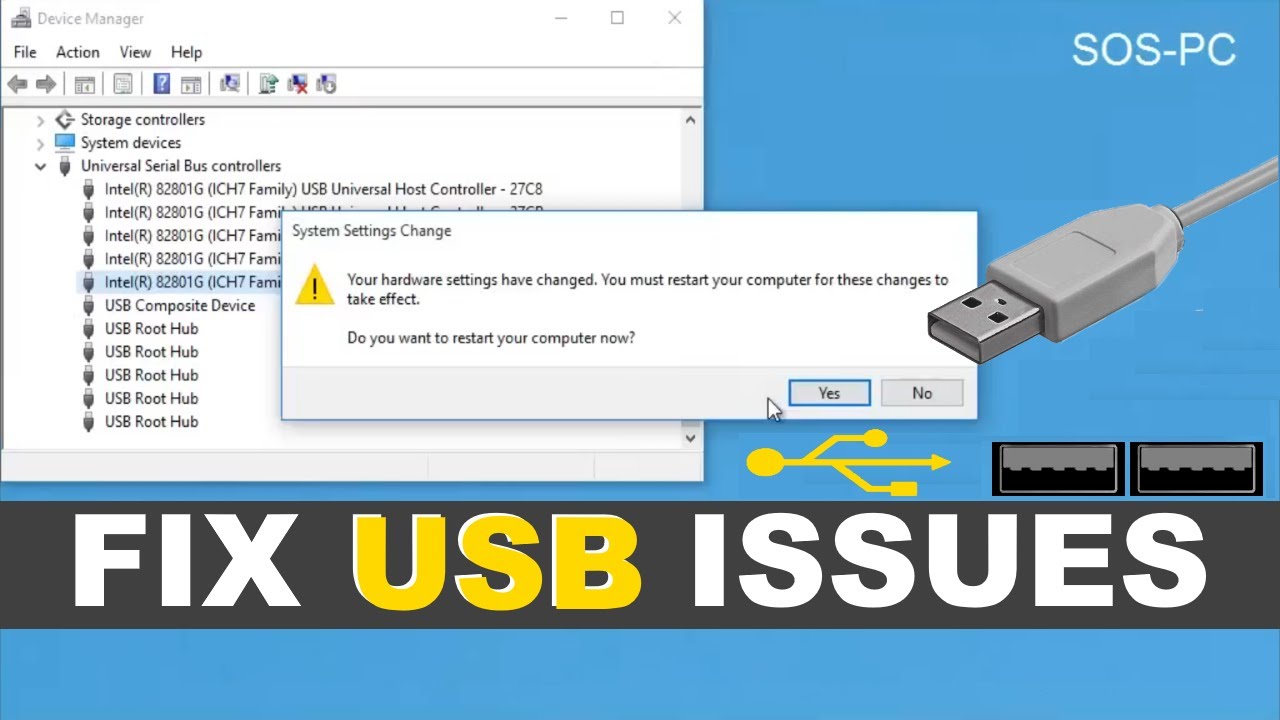
Phương thức Kiểm soát truy cập:
- Có thể Danh sách trắng phương tiện: kiểm tra cổng: Bạn luôn có thể có người không từ bỏ và thử cắm vào hoặc thí nghiệm các tùy chọn khác nhau… nhưng tất cả các cổng của chúng tôi sẽ được giám sát và xem điều gì xảy ra mọi lúc.
- Có thể cấu hình theo người dùng hoặc nhóm, quyết định ai có thể tầm nã cập các cổng USB, FireWire, Infrared, COM và LPT, WiFi và Bluetooth … và các vũ trang Plug and Play. Bạn có thể định cấu hình vũ trang ở cơ chế chỉ đọc và kiểm soát quyền truy hỏi cập của chúng tùy thuộc vào thời kì trong ngày và ngày trong tuần.
- Bạn có thể tạo một danh sách các dụng cụ được phép có thể tầm nã cập vào hệ thống một hướng dẫn liền mạch, chặn bất kỳ “quái vật” nào cắm và không thuộc danh sách. Bạn thậm chí có thể thêm các mục vào danh sách có quyền tróc nã cập trợ thời .
📌 Bài viết liên quan


Tin Học Huy An Phát
Tin Học Huy An Phát là đơn vị uy tín chuyên sửa chữa PC, Laptop, Macbook, thay linh kiện chính hãng, sửa chữa & nạp mực máy in, cứu dữ liệu, thi công mạng LAN – Wifi – Camera hỗ trợ tận nơi và cung cấp các giải pháp Tin học chuyên nghiệp cho cá nhân gia đình, văn phòng và doanh nghiệp tại TP.HCM. Huy An Phát với phương châm " Đồng Hành Cùng Phát Triển" luôn mang giá trị và niềm tin đến với khách hàng cùng gắn bó và phát triển bền vững.


