


Download Driver
Download Driver Brother 2701Dw Mới Nhất Cho Windows 11 10 7
Xem Hướng Dẫn Cài Đặt Driver Brother 2701Dw Mới Nhất
( Bật Full HD để xem được Video chất lượng cao )
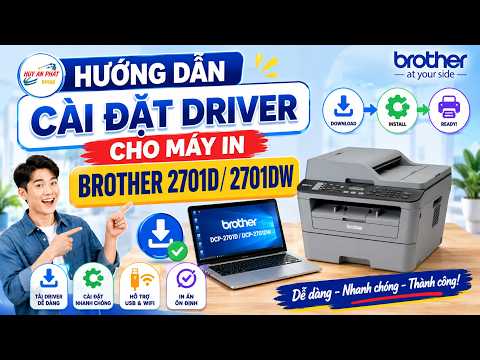
Download Driver Brother 2701Dw – Brother MFC-L2701DW là dòng máy in laser đa chức năng được nhiều văn phòng và người dùng cá nhân lựa chọn nhờ khả năng in, scan, copy và fax trong cùng một thiết bị. Để máy in hoạt động ổn định, khai thác đầy đủ các tính năng và hạn chế lỗi kết nối, người dùng cần cài đặt đúng driver tương thích với hệ điều hành đang sử dụng.
Trong bài viết này, chúng tôi sẽ hướng dẫn cách tải driver máy in và cài đặt driver Brother MFC-L2701DW mới nhất cho Windows một cách nhanh chóng và an toàn.

Giới thiệu máy in Brother MFC-L2701DW
Brother MFC-L2701DW được trang bị công nghệ in laser trắng đen với tốc độ lên đến 30 trang/phút, đáp ứng tốt nhu cầu in ấn tại văn phòng vừa và nhỏ. Thiết bị hỗ trợ in đảo mặt tự động (Auto Duplex), kết nối mạng LAN và Wi-Fi giúp việc sử dụng trở nên thuận tiện hơn.
Một số ưu điểm nổi bật:
- In, Scan, Copy và Fax trên cùng một thiết bị.
- Tốc độ in nhanh lên đến 30 trang/phút.
- Hỗ trợ in hai mặt tự động.
- Kết nối USB, LAN và Wi-Fi.
- Độ phân giải in sắc nét lên tới 2400 x 600 dpi.
- Tiết kiệm chi phí vận hành và không gian làm việc.
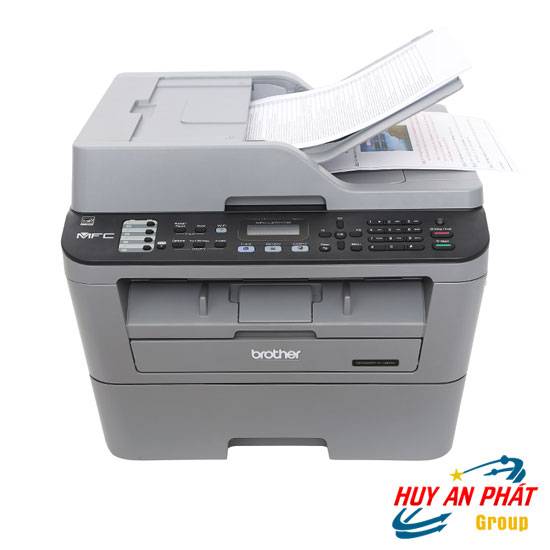
Vì sao cần cài đặt đúng Driver Brother MFC-L2701DW?
Cài đúng driver máy in Brother đóng vai trò trung gian giúp hệ điều hành Windows giao tiếp với máy in. Nếu thiếu driver hoặc cài sai phiên bản, người dùng có thể gặp các lỗi như:
- Máy tính không nhận máy in.
- Không thể in hoặc scan tài liệu.
- Lỗi kết nối qua mạng LAN hoặc Wi-Fi.
- Chất lượng in không ổn định.
- Không sử dụng được các tính năng nâng cao của máy in.
Do đó, việc tải đúng driver máy in Brother MFC-L2701DW là bước quan trọng trước khi sử dụng thiết bị.

Chuẩn bị trước khi tải Driver
Kiểm tra phiên bản Windows
Trước tiên, hãy xác định hệ điều hành đang sử dụng:
- Windows 11
- Windows 10
- Windows 8.1
- Windows 7
Đồng thời kiểm tra kiến trúc hệ điều hành
- 64-bit (x64)
- 32-bit (x86)
Việc lựa chọn đúng phiên bản sẽ giúp quá trình cài đặt diễn ra thuận lợi và tránh lỗi tương thích.
Kiểm tra cấu hình máy tính
Mặc dù driver máy in không yêu cầu cấu hình quá cao, bạn vẫn nên đảm bảo máy tính hoạt động ổn định, có đủ dung lượng ổ cứng và RAM để xử lý các tác vụ in ấn, scan tài liệu dung lượng lớn.
Đảm bảo kết nối Internet
Nếu tải driver trực tuyến từ trang chủ Brother, hãy sử dụng đường truyền Internet ổn định để tránh lỗi tải file hoặc file cài đặt bị hỏng.
Hướng dẫn tải Driver Brother MFC-L2701DW
Bước 1: Truy cập trang hỗ trợ Brother
Mở trình duyệt và truy cập tại đây
Bước 2: Tìm kiếm model máy in
Tại ô tìm kiếm sản phẩm, nhập:
- MFC-L2701DW
- Sau đó chọn đúng model xuất hiện trong danh sách kết quả.

Bước 3: Chọn hệ điều hành
Hệ thống sẽ tự động nhận diện Windows đang sử dụng. Tuy nhiên bạn vẫn nên kiểm tra lại để đảm bảo chính xác.
Chọn hệ điều hành:
- Windows 11 (64-bit)
- Windows 10 (64-bit hoặc 32-bit)
- Windows 8.1
- Windows 7.

Bước 4: Tải Driver Full Package
Đối với hầu hết người dùng, nên tải:
Full Driver & Software Package
Gói cài đặt này bao gồm:
- Driver máy in.
- Driver máy quét (Scanner).Các tiện
- ích quản lý và cấu hình thiết bị.

Bước 5: Tiến hành cài đặt
Sau khi tải xong:
- Mở file cài đặt.
- Chọn ngôn ngữ mong muốn.
- Chấp nhận điều khoản sử dụng.
- Kết nối máy in với máy tính qua USB hoặc Wi-Fi.
- Thực hiện theo hướng dẫn trên màn hình đến khi hoàn tất.
- Khởi động lại máy tính nếu hệ thống yêu cầu.
Một số lưu ý sau khi cài đặt
Luôn cập nhật driver mới nhất
Brother thường xuyên phát hành các bản cập nhật nhằm:
- Sửa lỗi hệ thống.
- Cải thiện hiệu suất hoạt động.
- Tăng khả năng tương thích với các bản cập nhật Windows mới.
- Người dùng nên kiểm tra cập nhật định kỳ để đảm bảo máy in luôn hoạt động ổn định.
Chỉ tải driver từ nguồn đáng tin cậy
Nên ưu tiên tải từ website chính thức của Brother hoặc các nguồn uy tín. Tránh sử dụng các file driver không rõ nguồn gốc vì có thể chứa mã độc hoặc phiên bản lỗi thời.
Bảo trì máy in thường xuyên
Ngoài việc cập nhật driver, cần vệ sinh máy in định kỳ:
- Làm sạch cụm trống và hộp mực.
- Vệ sinh khay giấy.
- Loại bỏ bụi bẩn bên trong máy.
Việc bảo trì đúng cách sẽ giúp nâng cao tuổi thọ thiết bị và duy trì chất lượng bản in.


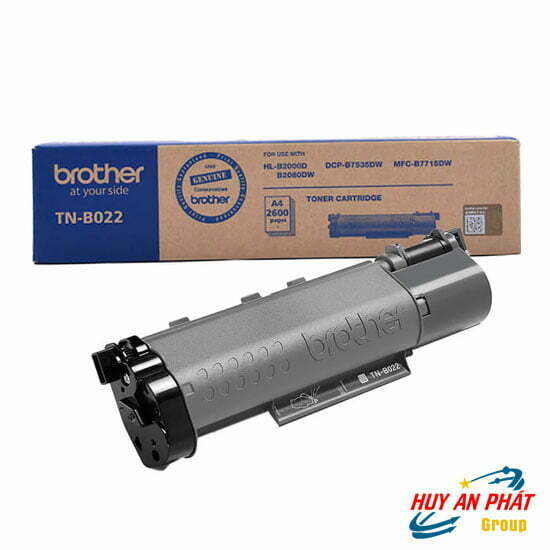

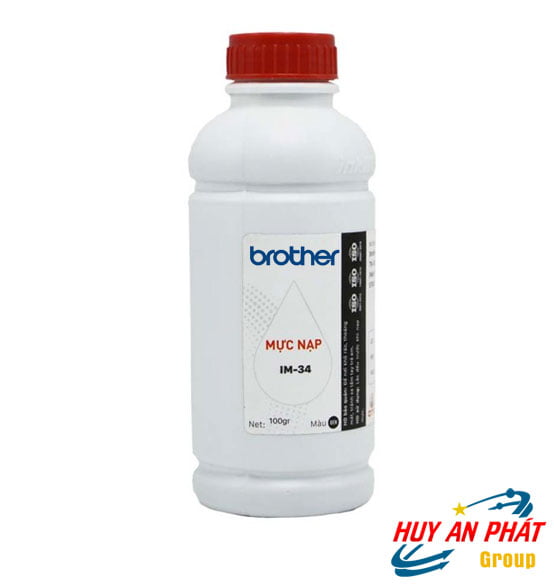
Địa Chỉ sửa chữa và nạp mực máy in Brother MFC-L2701DW Uy Tín tại Huy An Phát
Bên cạnh việc cung cấp driver và hướng dẫn cài đặt, Huy An Phát còn nhận nạp mực – bảo trì sửa chữa máy in Brother MFC-L2701DW tận nơi tại TP.HCM. Với đội ngũ kỹ thuật viên nhiều năm kinh nghiệm, chúng tôi hỗ trợ xử lý nhanh các lỗi thường gặp như máy in không nhận lệnh in, kẹt giấy, bản in bị mờ, sọc đen, lỗi kết nối Wi-Fi, lỗi scan hoặc các sự cố liên quan đến hộp mực và cụm drum.
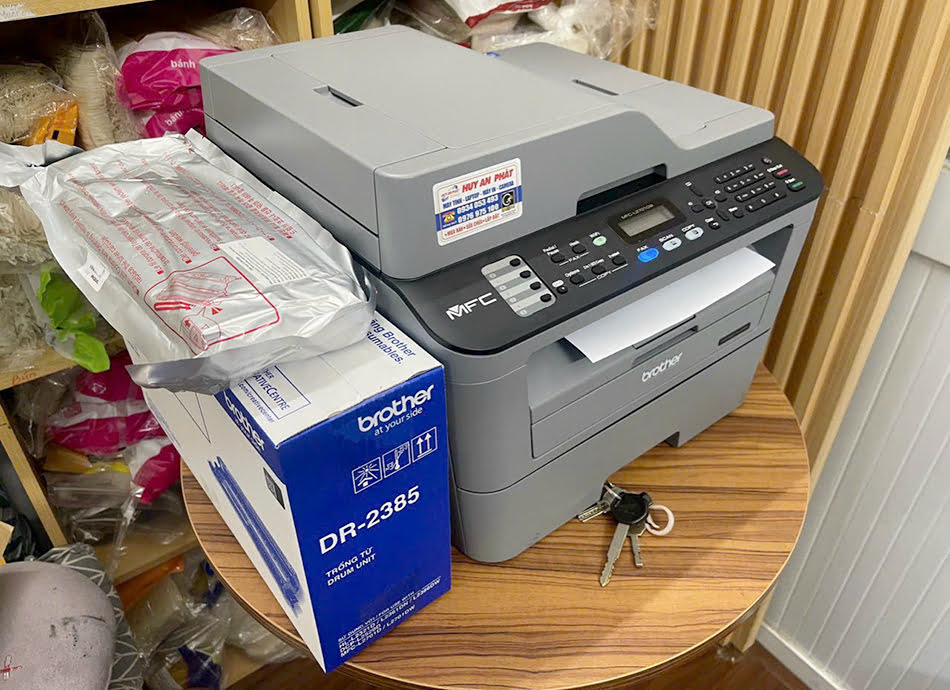
Dịch vụ nạp mực Brother MFC-L2701DW sử dụng mực chất lượng cao, giúp bản in sắc nét, hạn chế lem mực và kéo dài tuổi thọ linh kiện. Ngoài ra, khách hàng còn được kiểm tra, vệ sinh máy miễn phí trong quá trình nạp mực nhằm đảm bảo thiết bị luôn hoạt động ổn định.
Liên Hệ Huy An Phát – Dịch vụ sửa chữa & nạp mực máy in Brother 2701Dw tận nơi
Nếu máy in Brother MFC-L2701DW của bạn gặp sự cố hoặc cần nạp mực định kỳ, hãy liên hệ trung tâm cửa hàng sửa máy in Huy An Phát để được tư vấn và hỗ trợ tận nơi tại nhà nhanh chóng.
- Hotline: 0908.908.442
- Zalo hỗ trợ: 0976.975.100 – 0934.053.493
- Website: https://huyanphat.com/download-driver-brother-2701dw-moi-nhat-cho-windows/
- Hỗ trợ tận nơi tại TP.HCM và các khu vực lân cận.


Tin Học Huy An Phát
Tin Học Huy An Phát là đơn vị uy tín chuyên sửa chữa PC, Laptop, Macbook, thay linh kiện chính hãng, sửa chữa & nạp mực máy in, cứu dữ liệu, thi công mạng LAN – Wifi – Camera hỗ trợ tận nơi và cung cấp các giải pháp Tin học chuyên nghiệp cho cá nhân gia đình, văn phòng và doanh nghiệp tại TP.HCM. Huy An Phát với phương châm " Đồng Hành Cùng Phát Triển" luôn mang giá trị và niềm tin đến với khách hàng cùng gắn bó và phát triển bền vững.


