


Link Download, Cứu Dữ Liệu Máy Tính
NovaRecover Phần Mềm Khôi Phục Dữ Liệu Đã Xóa Trên Máy Tính
Lỡ tay xóa mất tài liệu quan trọng, dọn dẹp máy tính rồi phát hiện một thư mục chứa ảnh đã biến mất, hay vô tình format USB khi chưa sao lưu dữ liệu? Những tình huống này không hiếm gặp và đôi khi khiến người dùng mất khá nhiều thời gian tìm cách xử lý.
Thực tế, dữ liệu bị xóa không phải lúc nào cũng biến mất hoàn toàn. Trong một số trường hợp, các tệp vẫn có khả năng được tìm thấy nếu vùng lưu trữ chưa bị ghi đè.
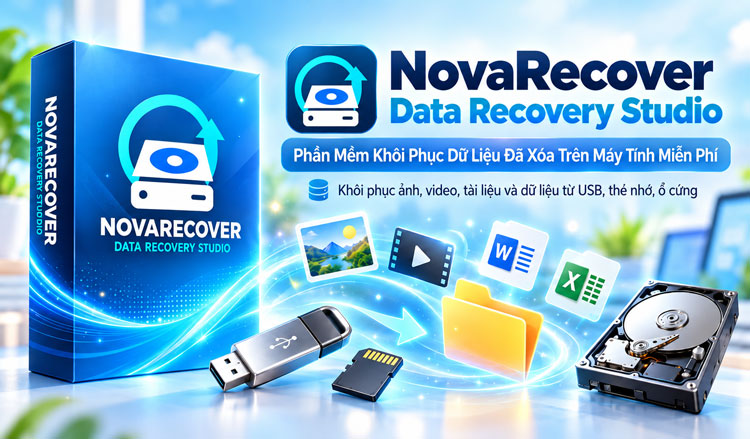
Đó cũng là lý do NovaRecover – Data Recovery Studio trở thành một lựa chọn đáng tìm hiểu khi bạn cần phần mềm khôi phục dữ liệu đã xóa trên máy tính miễn phí.
NovaRecover – Data Recovery Studio Là Gì?
NovaRecover – Data Recovery Studio là phần mềm được giới thiệu với mục đích hỗ trợ người dùng tìm kiếm và phần mềm khôi phục những dữ liệu ổ cứng miễn phí đã xóa hoặc bị mất trên thiết bị lưu trữ.
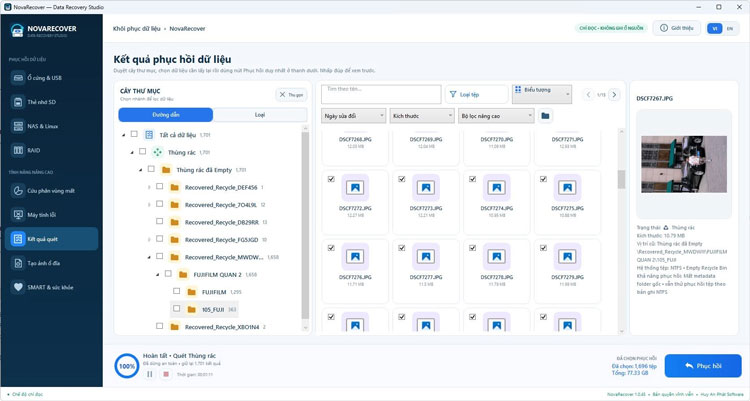
Thay vì phải tìm đến dịch vụ cứu dữ liệu ổ cứng máy tính ngay khi gặp sự cố, người dùng có thể cân nhắc sử dụng NovaRecover để kiểm tra khả năng phục hồi các tệp quan trọng.
Điểm hấp dẫn của một công cụ khôi phục dữ liệu miễn phí nằm ở việc giúp người dùng có thêm phương án xử lý trước khi quyết định sử dụng những giải pháp chuyên sâu, thường tốn kém hơn.
Tuy nhiên, khả năng lấy lại dữ liệu còn phụ thuộc vào tình trạng thiết bị, nguyên nhân mất tệp và mức độ ghi đè sau khi dữ liệu bị xóa.

Những Trường Hợp Nào Nên Thử NovaRecover – phần mềm khôi phục dữ liệu đã xóa trên máy tính ?
Không phải lúc nào mất dữ liệu cũng đồng nghĩa với hỏng ổ cứng. Nhiều sự cố xuất phát từ những thao tác rất bình thường trong quá trình sử dụng máy tính.
Xóa nhầm tài liệu quan trọng cả trong thùng rác Recycle Bin
Bạn vô tình xóa một file Word, Excel, PDF hoặc thư mục làm việc rồi phát hiện không còn trong Recycle Bin hay lỡ tay Empty ( làm rỗng ) luôn thùng rác. Đây là tình huống có thể cân nhắc sử dụng phần mềm cứu dữ liệu để tìm lại tệp.

Mất ảnh và video cá nhân
Những bức ảnh gia đình, video du lịch hoặc tài liệu lưu trữ lâu năm đôi khi bị xóa trong lúc dọn dẹp bộ nhớ. Nếu dữ liệu chưa bị ghi đè, việc phục hồi vẫn có thể thực hiện được.
Format nhầm ổ đĩa hoặc USB
Format nhầm thiết bị lưu trữ là sự cố khiến nhiều người lo lắng. Tùy kiểu định dạng và tình trạng ổ đĩa, một số dữ liệu cũ vẫn có khả năng được tìm thấy bằng công cụ chuyên dụng.

USB hay Thẻ Nhớ Bị Đòi Format.
Trường hợp này rất nhiều người gặp phải khi usb hay thẻ nhớ máy ảnh khi cắm vào máy tính là bị đòi format, không truy cập xem được dữ liệu. NovaRecover sẽ giúp bạn lấy lại dữ liệu trong trường hợp này.
Dữ liệu biến mất sau khi dọn dẹp máy tính
Việc xóa file tạm, sắp xếp lại thư mục hoặc sử dụng tiện ích dọn dẹp đôi khi khiến người dùng mất những tệp cần giữ lại. Khi đó, nên hạn chế tiếp tục ghi dữ liệu lên ổ đĩa và kiểm tra khả năng khôi phục càng sớm càng tốt.
Vì Sao Nên Cân Nhắc Phần Mềm Khôi Phục Dữ Liệu Miễn Phí NovaRecover?
Một phần mềm phục hồi dữ liệu hữu ích không nhất thiết phải đi kèm nhiều tính năng phức tạp. Điều người dùng thực sự cần là khả năng tìm đúng tệp bị mất, nhận biết dữ liệu nào còn sử dụng được và tránh làm tình trạng ổ đĩa trở nên nghiêm trọng hơn.
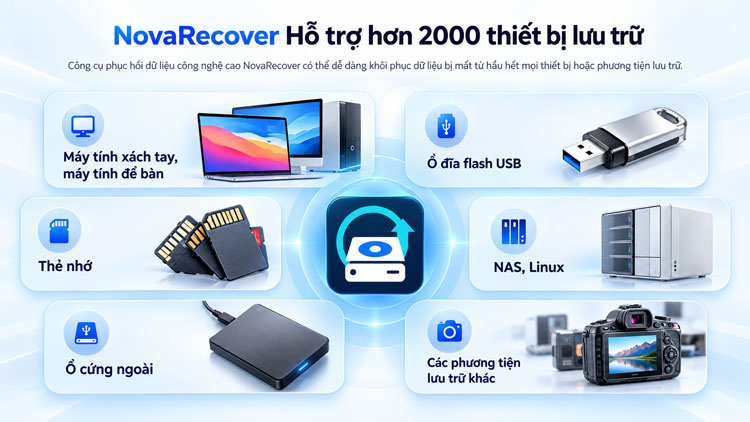
NovaRecover – Data Recovery Studio hướng đến nhu cầu khôi phục dữ liệu trên máy tính, đặc biệt phù hợp để tìm hiểu khi bạn muốn chủ động xử lý các sự cố mất file thông thường.
Với một công cụ miễn phí, người dùng có thể giảm bớt chi phí ban đầu trong quá trình tìm phương án cứu dữ liệu. Dù vậy, nên kiểm tra rõ phiên bản miễn phí cho phép thực hiện những thao tác nào và có giới hạn dung lượng phục hồi hay không.
Quan trọng hơn, đừng chỉ đánh giá phần mềm dựa trên số lượng tệp được tìm thấy. Một file khôi phục thành công phải mở được và có nội dung còn nguyên vẹn.

Cách Khôi Phục Dữ Liệu Đã Xóa Trên Máy Tính An Toàn Hơn
Trước khi sử dụng NovaRecover hoặc bất kỳ phần mềm khôi phục dữ liệu nào, bạn nên lưu ý một số nguyên tắc.
Đầu tiên, hãy ngừng sao chép, tải xuống hoặc cài đặt thêm chương trình vào ổ đĩa chứa dữ liệu bị mất. Những hoạt động này có thể ghi đè lên vùng lưu trữ mà bạn đang muốn phục hồi.

Tiếp theo, nên tải phần mềm từ nguồn phát hành đáng tin cậy và kiểm tra tệp cài đặt trước khi sử dụng. Nếu có thể, hãy cài phần mềm trên ổ đĩa khác với ổ chứa dữ liệu cần cứu.
Sau khi mở NovaRecover, hãy làm theo hướng dẫn của phiên bản đang sử dụng để lựa chọn vùng lưu trữ và tìm kiếm dữ liệu. Nếu phần mềm hỗ trợ xem trước tệp, hãy tận dụng tính năng này để kiểm tra nội dung trước khi phục hồi.
Cuối cùng, luôn lưu dữ liệu khôi phục sang một ổ đĩa khác, tránh ghi trực tiếp trở lại vị trí ban đầu.

NovaRecover Có Khôi Phục Được Dữ Liệu Đã Xóa Vĩnh Viễn Trên Máy Tính Không?
Câu trả lời là có thể, nhưng không phải trường hợp nào cũng thành công.
- Đối với ổ HDD, dữ liệu bị xóa đôi khi vẫn tồn tại cho đến khi vùng lưu trữ được sử dụng lại.
- Ngược lại, trên ổ SSD, cơ chế TRIM có thể khiến việc khôi phục dữ liệu đã xóa trở nên khó khăn hơn đáng kể. Quá trình Garbage Collection trên SSD sẽ âm thầm dọn sạch dữ liệu chỉ trong vài phút hoặc vài giờ.. xử lý liền ngay thì còn có thể có tỉ lệ cứu cao hơn !

Nếu ổ cứng phát ra tiếng động bất thường, thường xuyên mất kết nối hoặc không được máy tính nhận diện, bạn không nên liên tục quét thử. Trường hợp nghi ngờ hư hỏng vật lý cần được đánh giá bằng phương pháp chuyên nghiệp.
Có Nên Sử Dụng NovaRecover – Data Recovery Studio?
Nếu đang tìm kiếm phần mềm khôi phục dữ liệu đã xóa trên máy tính miễn phí, NovaRecover – Data Recovery Studio là một cái tên bạn có thể cân nhắc tìm hiểu.
Dù muốn lấy lại tài liệu công việc, ảnh cá nhân hay những file vô tình xóa nhầm, điều quan trọng nhất vẫn là lựa chọn phương pháp phù hợp với tình trạng mất dữ liệu.
Không phần mềm nào có thể đảm bảo phục hồi thành công mọi tệp. Vì vậy, hãy kiểm tra khả năng hỗ trợ thực tế của NovaRecover, ưu tiên an toàn dữ liệu và duy trì thói quen sao lưu định kỳ.
NovaRecover – Data Recovery Studio có thể là điểm khởi đầu đáng cân nhắc khi bạn muốn tự tìm lại dữ liệu đã mất mà chưa cần đầu tư ngay vào một giải pháp trả phí.
Thông tin tài liệu & Phần mềm
 Rar
Rar Tải xuống miễn phí
📌 Bài viết liên quan


Tin Học Huy An Phát
Tin Học Huy An Phát là đơn vị uy tín chuyên sửa chữa PC, Laptop, Macbook, thay linh kiện chính hãng, sửa chữa & nạp mực máy in, cứu dữ liệu, thi công mạng LAN – Wifi – Camera hỗ trợ tận nơi và cung cấp các giải pháp Tin học chuyên nghiệp cho cá nhân gia đình, văn phòng và doanh nghiệp tại TP.HCM. Huy An Phát với phương châm " Đồng Hành Cùng Phát Triển" luôn mang giá trị và niềm tin đến với khách hàng cùng gắn bó và phát triển bền vững.


