


Tin tức & Thủ thuật
Các Nguyên Nhân Và Cách Sửa Lỗi Màn Hình Xanh igdkmd32.sys
Lỗi màn hình xanh igdkmd32.sys là một trong những sự cố khá phổ biến trên các máy tính sử dụng card đồ họa tích hợp Intel. Khi gặp lỗi này, hệ thống có thể đột ngột khởi động lại, xuất hiện màn hình xanh (BSOD) và hiển thị thông báo liên quan đến file igdkmd32.sys hoặc igdkmd64.sys.
Tình trạng này không chỉ gây gián đoạn công việc mà còn có nguy cơ làm mất dữ liệu nếu máy tính bị treo hoặc tắt đột ngột. Vậy nguyên nhân do đâu và cách khắc phục sửa lỗi màn hình xanh này như thế nào? Hãy cùng tìm hiểu chi tiết dưới đây.

Lỗi igdkmd32.sys Là Gì?
File igdkmd32.sys là một thành phần quan trọng thuộc bộ điều khiển đồ họa Intel Graphics Driver trên hệ điều hành Windows. Nhiệm vụ của file này là giúp hệ điều hành giao tiếp với GPU tích hợp Intel để xử lý hình ảnh, video và các tác vụ đồ họa khác.
Khi driver đồ họa gặp sự cố hoặc xảy ra xung đột hệ thống, Windows có thể xuất hiện lỗi màn hình xanh liên quan đến file igdkmd32.sys.
Nguyên Nhân Gây Ra Lỗi Màn Hình Xanh igdkmd32.sys
Một số nguyên nhân lỗi màn hình xanh igdkmd32.sys thường gặp gồm:
- Driver Intel Graphics đã quá cũ hoặc bị lỗi.
- Cập nhật Windows không tương thích với phiên bản driver hiện tại.
- File hệ thống Windows bị hỏng hoặc thiếu.
- Card đồ họa Intel hoạt động quá tải hoặc quá nhiệt.
- Xung đột phần mềm, đặc biệt là các ứng dụng sử dụng tăng tốc phần cứng.
- Driver đồ họa bị cài đặt sai hoặc lỗi trong quá trình cập nhật.

Cách 1: Cập Nhật Hoặc Cài Đặt Lại Driver Intel Graphics
Đây là giải pháp được đánh giá hiệu quả nhất và thường khắc phục được phần lớn các trường hợp lỗi igdkmd32.sys.
Các bước thực hiện
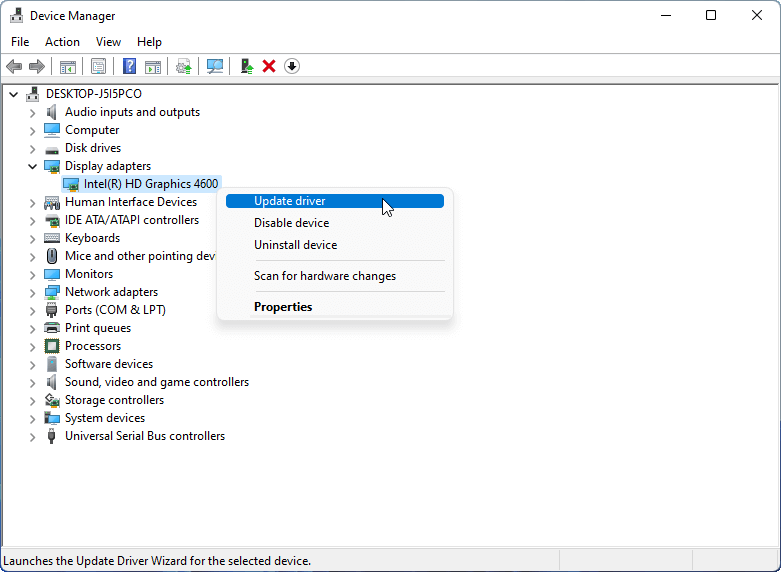
- Bước 1: Nhấn chuột phải vào nút Start và chọn Device Manager.
- Bước 2: Mở rộng mục Display adapters.
- Bước 3: Nhấp chuột phải vào thiết bị Intel UHD Graphics, Intel HD Graphics hoặc Intel Iris Graphics.
- Bước 4: Chọn Update driver.
- Bước 5: Chọn Search automatically for drivers để Windows tự động tìm kiếm phiên bản phù hợp.
Nếu không tìm thấy bản cập nhật, bạn nên tải trực tiếp driver mới nhất từ trang chủ Intel để đảm bảo tính tương thích và ổn định.
Sau khi cập nhật xong, hãy khởi động lại máy tính và kiểm tra xem lỗi còn xuất hiện hay không.
Cách 2: Gỡ Bỏ Driver Màn Hình Intel Trong Safe Mode
Trong trường hợp máy tính liên tục xuất hiện lỗi màn hình xanh igdkmd32.sys và không thể vào Windows bình thường, bạn nên sử dụng Safe Mode để gỡ bỏ driver lỗi.
Thực hiện như sau
- Bước 1: Khởi động lại máy tính.
- Bước 2: Khi logo Windows xuất hiện, nhấn giữ nút nguồn để tắt máy.
- Bước 3: Lặp lại thao tác này khoảng 3 lần liên tiếp.
- Bước 4: Ở lần khởi động tiếp theo, Windows sẽ hiển thị màn hình Automatic Repair.
Chọn: Advanced Options → Troubleshoot → Advanced Options → Startup Settings → Restart
- Bước 5: Nhấn phím 4 hoặc F4 để vào Safe Mode.
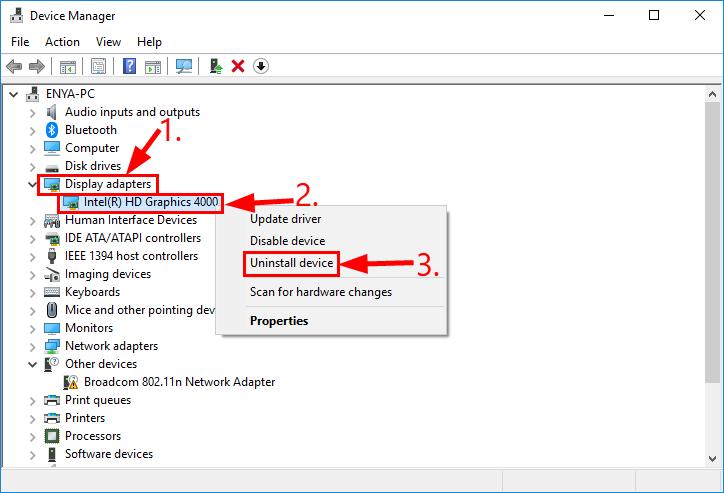
- Bước 6: Mở Device Manager, tìm mục Display adapters.
- Bước 7: Nhấp chuột phải vào card đồ họa Intel và chọn Uninstall Device.
- Bước 8: Tích chọn Attempt to remove the driver for this device rồi nhấn Uninstall.
Sau khi hoàn tất, khởi động lại máy tính và tiến hành cài đặt lại driver Intel Graphics mới nhất.
Cách 3: Sử Dụng Công Cụ SFC Để Sửa File Hệ Thống
Nếu lỗi xuất phát từ các file hệ thống bị hỏng hoặc thiếu, công cụ System File Checker (SFC) của Windows có thể giúp khắc phục.
Các bước thực hiện
- Bước 1: Nhấn tổ hợp phím Windows + S.
- Bước 2: Nhập từ khóa cmd.
- Bước 3: Chọn Run as administrator.
- Bước 4: Nhập lệnh:
sfc /scannow - Bước 5: Nhấn Enter và chờ quá trình kiểm tra hoàn tất.
Windows sẽ tự động phát hiện và sửa chữa các file hệ thống bị lỗi. Sau đó hãy khởi động lại máy tính..

Cách 4: Tắt Hardware Acceleration Trên Trình Duyệt
Một số trường hợp lỗi igdkmd32.sys xảy ra khi trình duyệt sử dụng GPU Intel để tăng tốc xử lý đồ họa.
Nếu thường xuyên gặp lỗi khi xem video, sử dụng YouTube hoặc mở nhiều tab trình duyệt, bạn có thể thử tắt tính năng này.
Trên Google Chrome
- Bước 1: Mở Chrome.
- Bước 2: Chọn biểu tượng dấu ba chấm ở góc trên bên phải.
- Bước 3: Chọn Settings.
- Bước 4: Truy cập mục System.
- Bước 5: Tắt tùy chọn: Use graphics acceleration when available
- Bước 6: Khởi động lại trình duyệt.
Sau khi tắt tăng tốc phần cứng, trình duyệt sẽ sử dụng CPU thay vì GPU để xử lý hình ảnh, giúp hạn chế lỗi màn hình xanh do driver Intel gây ra.

Một Số Biện Pháp Khác Bạn Có Nên Thử
Ngoài các phương pháp sửa lỗi màn hình xanh igdkmd32.sys trên, bạn cũng nên:
- Cập nhật Windows lên phiên bản mới nhất.
- Kiểm tra nhiệt độ CPU và GPU.
- Vệ sinh máy tính và bào trì hệ thống tản nhiệt định kỳ.
- Gỡ bỏ các phần mềm mới cài đặt trước khi lỗi xuất hiện.
- Kiểm tra RAM bằng công cụ Windows Memory Diagnostic.
- Khôi phục hệ thống về thời điểm trước khi xảy ra lỗi bằng System Restore.
- Nên cài win lại bản mới hoàn toàn để khắc phục lỗi.
Lời Kết
Lỗi màn hình xanh igdkmd32.sys thường liên quan trực tiếp đến driver đồ họa Intel Graphics hoặc các xung đột hệ thống trên Windows. Trong đa số trường hợp, việc cập nhật hoặc cài đặt lại driver Intel sẽ giúp khắc phục triệt để sự cố.
Nếu lỗi vẫn tiếp diễn sau khi đã thực hiện các biện pháp trên, bạn nên kiểm tra phần cứng hoặc mang máy đến trung tâm sửa chữa máy tính Huy An Phát để được hỗ trợ chuyên sâu. Việc xử lý sớm sẽ giúp tránh các lỗi nghiêm trọng hơn và đảm bảo máy tính hoạt động ổn định lâu dài bạn nhé !!!
📌 Bài viết liên quan


Tin Học Huy An Phát
Tin Học Huy An Phát là đơn vị uy tín chuyên sửa chữa PC, Laptop, Macbook, thay linh kiện chính hãng, sửa chữa & nạp mực máy in, cứu dữ liệu, thi công mạng LAN – Wifi – Camera hỗ trợ tận nơi và cung cấp các giải pháp Tin học chuyên nghiệp cho cá nhân gia đình, văn phòng và doanh nghiệp tại TP.HCM. Huy An Phát với phương châm " Đồng Hành Cùng Phát Triển" luôn mang giá trị và niềm tin đến với khách hàng cùng gắn bó và phát triển bền vững.


