


Tin tức & Thủ thuật
Cách khắc phục văn bản bị nhòe, mờ trong Windows 10
Một trong những lỗi phổ biến nhất trên Windows 10 là chữ bị nhòe, mờ. Trong bài viết này, Thủ thuật phần mềm sẽ hướng dẫn Cách khắc phục văn bản bị nhòe, mờ trong Windows 10 cho bạn nhé.

Tham khảo thêm : Dịch vụ sửa máy tính tại nhà quận Gò Vấp giá rẻ & Sửa Máy Tính Tại Nhà Quận 12 Giá Rẻ uy tín.
1. Dấu hiệu
- Đối tượng gặp phải lỗi nhòe, mờ chữ trên Windows 10 chủ yếu là những người sử dụng màn hình có độ phân giải cao FullHD (1920×1080) trở lên.
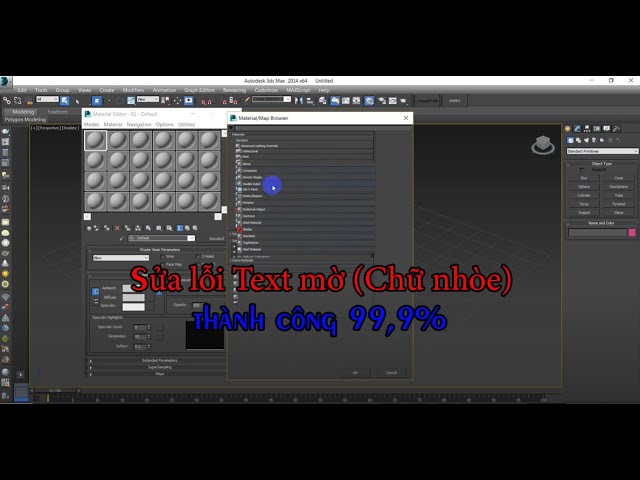
- Chữ bị mờ, nhòe, mờ icon, nhòe chú thích.
Xem thêm : dịch vụ sửa máy tính tại nhà hcm giá rẻ & Cài win tại nhà quận 2 uy tín.
2. Nguyên nhân
Windows 10 được phát triển chủ yếu dành cho các thiết bị di động (Mobile) như: Máy tính bảng, máy tính xách tay ,. vì vậy chúng sẽ được cài đặt sẵn cho người dùng tính năng DPI Scaling (Tự động điều chỉnh màn hình dựa trên DPI). Vì điều này, chúng tôi sử dụng nó trên màn hình có độ phân giải lớn sẽ phóng to và gây mờ.
3. Cách khắc phục
Phương pháp 1: Hiệu chỉnh màn hình
Bước 1: Nhấp chuột phải và chọn Cài đặt hiển thị để mở cài đặt màn hình.
Bước 2: Cuộn xuống và chọn Cài đặt hiển thị nâng cao .
Bước 3: Tiếp theo, bạn chọn mục Nâng cao kích thước văn bản và các mục khác để thiết lập hiển thị các chữ cái và ký hiệu.
Bước 4: Cửa sổ Display hiện ra, bạn chọn Đặt mức thu nhỏ tùy chỉnh .
Bước 5: Trong phần Scale to this normal size bạn chỉnh thành 100% và bấm OK . Cuối cùng, nhấn Apply để áp dụng.
Phương pháp 2: Thiết lập ứng dụng
Bước 1: Nhấp chuột phải vào ứng dụng được làm mờ và chọn Thuộc tính .
Bước 2: Sau đó, bạn chọn tab Tương thích và bạn chọn Thay đổi cài đặt DPI cao .
Bước 3: Cuối cùng, tích vào ” Ghi đè hành vi phân tích DPI cao. Chia tỷ lệ được thực hiện bởi :” và chọn Ứng dụng . Sau đó, bạn bấm OK để quay lại Thuộc tính và bấm Áp dụng -> OK để lưu cài đặt.
Như vậy, trong bài viết này Thủ thuật Phần mềm đã hướng dẫn các bạn cách sửa lỗi chữ bị mờ, ký hiệu bị nhòe trên Windows 10. Chúc các bạn thành công!
📌 Bài viết liên quan


Tin Học Huy An Phát
Tin Học Huy An Phát là đơn vị uy tín chuyên sửa chữa PC, Laptop, Macbook, thay linh kiện chính hãng, sửa chữa & nạp mực máy in, cứu dữ liệu, thi công mạng LAN – Wifi – Camera hỗ trợ tận nơi và cung cấp các giải pháp Tin học chuyên nghiệp cho cá nhân gia đình, văn phòng và doanh nghiệp tại TP.HCM. Huy An Phát với phương châm " Đồng Hành Cùng Phát Triển" luôn mang giá trị và niềm tin đến với khách hàng cùng gắn bó và phát triển bền vững.


