


Tin tức & Thủ thuật
( Update ) Cách Vào BIOS Các Dòng Máy Tính Laptop Mới Nhất
Hướng Dẫn Cách Vào BIOS Các Dòng Máy Tính Laptop Update Mới Nhất – Bạn mới tậu chiếc laptop mới hay vừa build xong một bộ PC xịn sò, nhưng khi cần vào BIOS để chỉnh boot, kiểm tra phần cứng, nạp Frimware cho BIOS hay đơn giản là nghịch ngợm tự cài đặt máy tính tại nhà một chút thì lại không biết cách? Đừng lo, mình sẽ hướng dẫn chi tiết cách vào BIOS trên các dòng laptop phổ biến như Acer, MSI, Gigabyte, Dell, Asus, HP, Lenovo… và các dòng mainboard mới nhất. Chỉ cần làm đúng theo mình, đảm bảo thành công 100% luôn nhé! Nào bây giờ mời bạn cùng đọc kỹ bài viết này nha !

BIOS Là Gì Và Tại Sao Phải Vào BIOS?
BIOS (Basic Input Output System) là hệ thống đầu vào/ra cơ bản của máy tính, giúp kiểm soát các thiết bị phần cứng và khởi động hệ điều hành. Thông qua BIOS, bạn có thể:
- Cài đặt lại thứ tự boot (ổ cứng, USB, DVD…)
- Kiểm tra và cập nhật thông tin phần cứng
- Bật/tắt các tính năng như ảo hóa, secure boot
- Reset hệ thống về mặc định khi gặp lỗi
Nói chung, BIOS là nơi cực kỳ quan trọng và không thể bỏ qua khi bạn cần tuỳ chỉnh sâu hệ thống.
Cách Vào BIOS Các Dòng Laptop Phổ Biến
1. Cách Vào BIOS Laptop Dell
- Cách 1: Nhấn liên tục phím F2 ngay khi bật máy (khi logo Dell hiện lên).
- Cách 2: Một số dòng mới dùng phím F12, sau đó chọn “BIOS Setup”.

2. Cách Vào BIOS Laptop Asus
- Cách 1: Nhấn giữ phím F2, rồi nhấn nút nguồn và giữ đến khi vào BIOS.
- Cách 2: Nhấn liên tục Del hoặc ESC ngay khi logo Asus xuất hiện.
3. Cách Vào BIOS Laptop HP
- Cách 1: Nhấn ESC khi bật máy, rồi chọn F10 để vào BIOS.
- Cách 2: Trực tiếp nhấn F10 khi vừa bật nguồn.
4. Cách Vào BIOS Laptop Lenovo
- Cách 1: Nhấn F2 khi khởi động.
- Cách 2: Dùng phím Fn + F2 (với dòng ThinkPad).
- Cách 3: Một số máy có nút Novo (cạnh nút nguồn), nhấn vào sẽ có tuỳ chọn vào BIOS.
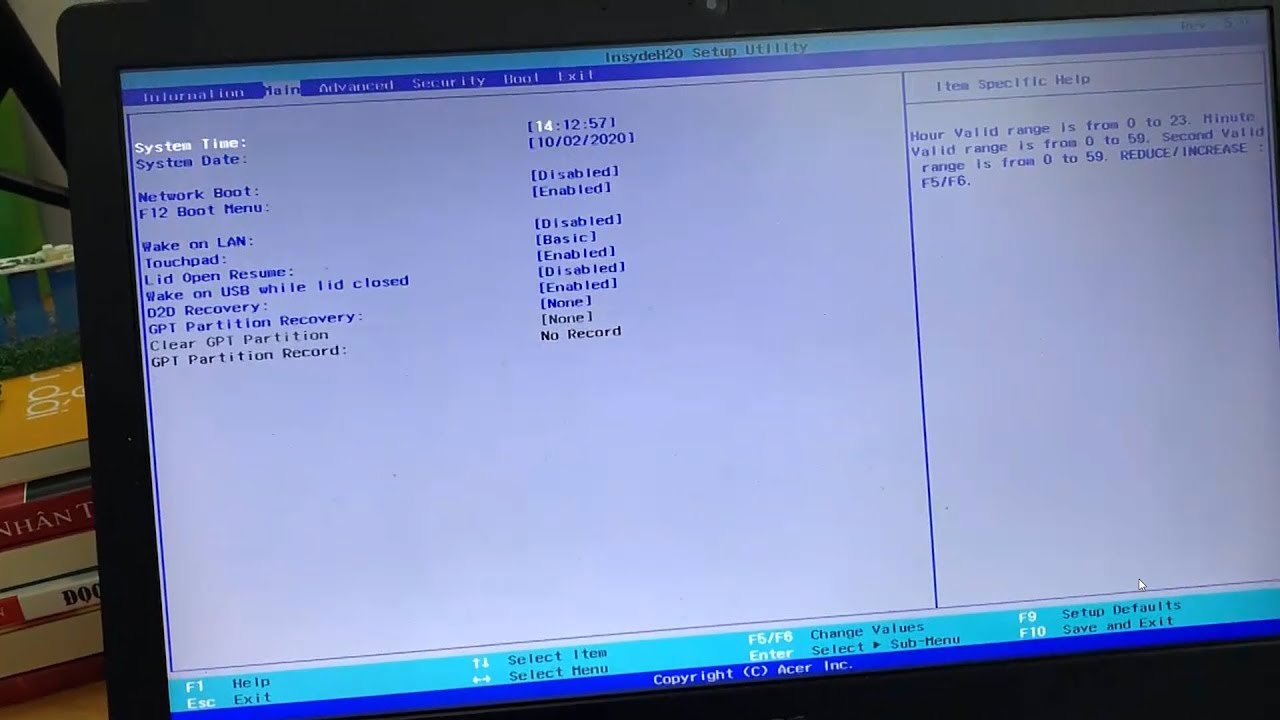
5. Cách Vào BIOS Laptop Acer
- Cách 1: Nhấn F2 ngay khi bật máy.
- Cách 2: Dùng phím Del cho một số dòng gaming.
Cách Vào BIOS Các Dòng Mainboard Máy Tính PC Phổ Biến
1. Cách Vào BIOS Mainboard Asus
Nhấn Del hoặc F2 khi bật máy.
2. Cách Vào BIOS Mainboard MSI
Dùng phím Del hoặc F2.
3. Cách Vào BIOS Mainboard Gigabyte
Nhấn Del ngay khi khởi động.

4. Cách Vào BIOS Mainboard ASRock
Dùng phím F2 hoặc Del.
5. Cách Vào BIOS Mainboard Intel
Nhấn F2 khi máy bắt đầu khởi động.
Lưu Ý Khi Truy Cập BIOS
- Nhấn phím ngay khi vừa bật máy, đừng chờ logo mất đi rồi mới nhấn nhé!
- Nếu không vào được, thử khởi động lại và nhấn nhanh hơn.
- Với một số dòng máy mới, BIOS có thể ẩn. Vào Windows ( Chỉ có Win 8, Win 10 & Windows 11 hoặc cao hơn… ) giữ Shift rồi nhấn Restart để truy cập Advanced Startup và chọn BIOS. Xem thêm dịch vụ cài win tận nhà nhanh chóng

Tin Học Huy An Phát – Dịch Vụ Sửa Máy Tính Uy Tín Tại TpHCM
Nếu bạn không rành công nghệ hoặc gặp lỗi phức tạp, đừng ngại liên hệ Huy An Phát – địa chỉ tin cậy cho mọi vấn đề về máy tính, laptop. Chúng tôi chuyên:
- Cài đặt, sửa chữa máy tính, laptop tận nơi.
- Vệ sinh, bảo trì máy định kỳ.
- Thay thế linh kiện chính hãng.
- Tư vấn, nâng cấp cấu hình phù hợp.

Với đội ngũ kỹ thuật viên giàu kinh nghiệm và thái độ phục vụ tận tình, Huy An Phát cam kết mang đến dịch vụ nhanh chóng, chuyên nghiệp và giá cả hợp lý. Liên hệ ngay để được hỗ trợ!
Theo dõi trên Fanpage https://www.facebook.com/suamaytinhverastar để xem được nhiều tin tức mới hơn nhé !!!
Một Số Câu Hỏi Thường Gặp Cách Vào BIOS
Nếu bạn không vào được BIOS của mainboard, có thể do một số nguyên nhân sau:
- Nhấn sai phím truy cập BIOS
- Bàn phím không hoạt động lúc khởi động
- Khởi động quá nhanh (Fast Boot)
- Mainboard hoặc hệ điều hành gặp lỗi
- Màn hình không kịp hiển thị
Việc cập nhật BIOS đôi khi cần thiết vì:
- Tăng hiệu năng: Cải thiện khả năng tương thích với phần cứng mới hoặc tối ưu hóa hiệu suất.Sửa lỗi (bug fixes): Khắc phục các lỗi hệ thống hoặc vấn đề với phần cứng.
- Hỗ trợ phần cứng mới: Thêm khả năng nhận diện CPU, RAM hoặc card đồ họa mới.
- Cải thiện bảo mật: Vá các lỗ hổng bảo mật có thể bị khai thác.
Nhưng cũng đừng update BIOS bừa bãi nhé — nếu không cần thiết thì nên để nguyên, vì update sai cách có thể làm máy “đóng băng” luôn. Nếu muốn update, nên làm theo hướng dẫn từ trang chủ của hãng (Dell, ASUS, HP…) và đảm bảo không mất điện giữa chừng.
Trả lời: Cập nhật BIOS/UEFI đôi khi có thể giải quyết các vấn đề liên quan đến việc nhận diện ổ cứng. Tuy nhiên, việc cập nhật BIOS/UEFI cần được thực hiện cẩn thận, vì nếu xảy ra lỗi trong quá trình cập nhật, máy tính có thể không hoạt động được. Hãy tham khảo hướng dẫn từ nhà sản xuất bo mạch chủ hoặc laptop trước khi tiến hành.
Mọi người cũng tìm kiếm :
- Cách vào BIOS Win 10, Cách vào BIOS Win 11, Cách vào BIOS trên PC, Cách vào BIOS Win 7, Cách vào BIOS Dell, Cách vào BIOS Win 10 Dell, Cách vào BIOS HP, Cách vào BIOS main Gigabyte,
- Hướng dẫn vào bios msi, main gigabyte, Main Asus, Acer, Laptop Hp, Bios main huananzhi x99, surface pro, Cách vào BOOT Menu PC
📌 Bài viết liên quan


