


Tin tức & Thủ thuật
Hướng Dẫn Sửa Lỗi BOOTMGR is Missing và NTLDR is Missing
Hướng Dẫn Sửa Lỗi BOOTMGR is Missing và NTLDR is Missing Trên Windows 7, 10, 11. Bạn đang mở máy tính, nhưng thay vì vào Windows như mọi khi, lại thấy màn hình đen thui và nhận được dòng thông báo đầy khó chịu:
- BOOTMGR is Missing – Press Ctrl + Alt + Del to Restart
- NTLDR is Missing – Press Ctrl + Alt + Del to Restart
Bình tĩnh! Đây là lỗi thường gặp và không có nghĩa máy tính của bạn đã hỏng. Bài viết này sẽ hướng dẫn bạn cách khắc phục từng lỗi một cách chi tiết và dễ hiểu nhất.

BOOTMGR is Missing và NTLDR is Missing là lỗi gì? là lỗi gì?
BOOTMGR is Missing là lỗi gì?
Đây là lỗi xảy ra khi máy tính không tìm thấy file BOOTMGR (Boot Manager) – file quan trọng giúp Windows khởi động. Nguyên nhân thường do:
- Xóa nhầm file hệ thống.
- Ổ cứng bị lỗi hoặc cáp kết nối lỏng.
- Thứ tự boot trong BIOS bị sai.
- Windows bị lỗi hoặc virus tấn công.
NTLDR is Missing là lỗi gì?
Lỗi này chủ yếu xảy ra trên Windows 7 và các hệ điều hành cũ hơn khi file NTLDR (NT Loader) bị thiếu hoặc không thể truy cập. Nguyên nhân có thể là:
- Sai thứ tự boot, khởi động nhầm từ USB hoặc ổ cứng ngoài.
- File NTLDR hoặc NTDETECT.COM bị xóa hoặc lỗi.
- Ổ cứng bị bad sector hoặc Windows bị hỏng.

Nguyên Nhân Gây Lỗi BOOTMGR is Missing và NTLDR is Missing
Trước khi sửa lỗi, hãy hiểu nguyên nhân để tránh mắc phải trong tương lai:
🔹 Xóa nhầm file hệ thống: Nếu bạn lỡ tay xóa các file quan trọng như BOOTMGR hoặc NTLDR, Windows sẽ không thể khởi động.
🔹 Ổ cứng bị lỗi: Ổ cứng có bad sector hoặc kết nối kém có thể làm mất dữ liệu khởi động.
🔹 Sai thứ tự boot: Nếu bạn cài thêm ổ cứng hoặc USB nhưng BIOS đang ưu tiên boot từ đó, bạn sẽ gặp lỗi này.
🔹 Windows bị lỗi: Cập nhật Windows thất bại, virus hoặc lỗi hệ thống cũng có thể làm mất file boot.
Cách Sửa Lỗi BOOTMGR is Missing Trên Windows 7, 10, 11
🔹 Cách 1: Khởi Động Lại Máy Tính
Đơn giản nhưng hiệu quả. Nếu gặp lỗi lần đầu, hãy thử nhấn Ctrl + Alt + Del để restart. Nếu vẫn không vào được Windows, chuyển sang các cách khác.
🔹 Cách 2: Kiểm Tra Thứ Tự Boot Trong BIOS
- Restart máy và vào BIOS (ấn F2, F12, ESC hoặc DEL tùy dòng máy).
- Tìm mục Boot Order hoặc Boot Priority.
- Chọn ổ cứng chứa Windows làm thiết bị khởi động chính.
Lưu lại và khởi động lại máy.
🔹 Cách 3: Dùng USB hoặc Đĩa Cài Win Để Sửa Lỗi
Nếu BIOS đã đúng nhưng vẫn báo lỗi, hãy dùng USB cài Win để sửa boot:
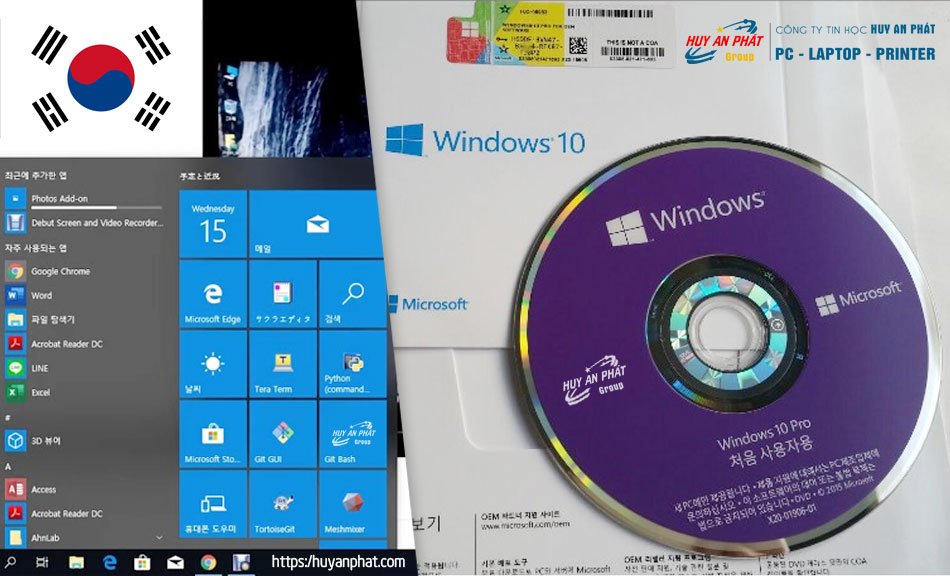
- Tạo USB cài Windows bằng Rufus hoặc Media Creation Tool.
- Cắm USB hoặc bỏ đĩa Win vào máy và boot từ USB/ CD.
- Chọn Repair your computer → Troubleshoot → Advanced Options → Startup Repair.
Chờ quá trình sửa chữa hoàn tất rồi khởi động lại.
🔹 Cách 4: Sử Dụng Lệnh Bootrec
- Nếu Startup Repair không giúp được, bạn có thể mở Command Prompt bằng quyền Admin để sử dụng.
- Vào USB cài Windows như cách trên, chọn Repair your computer.

Mở Command Prompt và gõ lệnh sau:
bootrec /fixmbr
bootrec /fixboot
bootrec /scanos
bootrec /rebuildbcd
Khởi động lại máy để kiểm tra.
Cách Sửa Lỗi NTLDR is Missing Trên Windows 7
Lỗi này thường xuất hiện trên Windows 7 hoặc các hệ điều hành cũ hơn.
🔹 Cách 1: Kiểm Tra Ổ Đĩa Boot
- Kiểm tra xem ổ cứng có nhận diện đúng trong BIOS không.
- Rút các USB hoặc ổ cứng ngoài nếu có.
- Restart lại máy.
🔹 Cách 2: Chép Lại File NTLDR và NTDETECT.COM
Nếu file NTLDR bị mất, bạn có thể khôi phục từ USB cài Win:
Boot vào USB cài Windows 7.
Mở Command Prompt.
Gõ lệnh sau để sao chép lại file:
copy X:\i386\ntldr C:\
copy X:\i386\ntdetect.com C:\
(Thay X: bằng ký tự ổ đĩa của USB).
Restart lại máy.
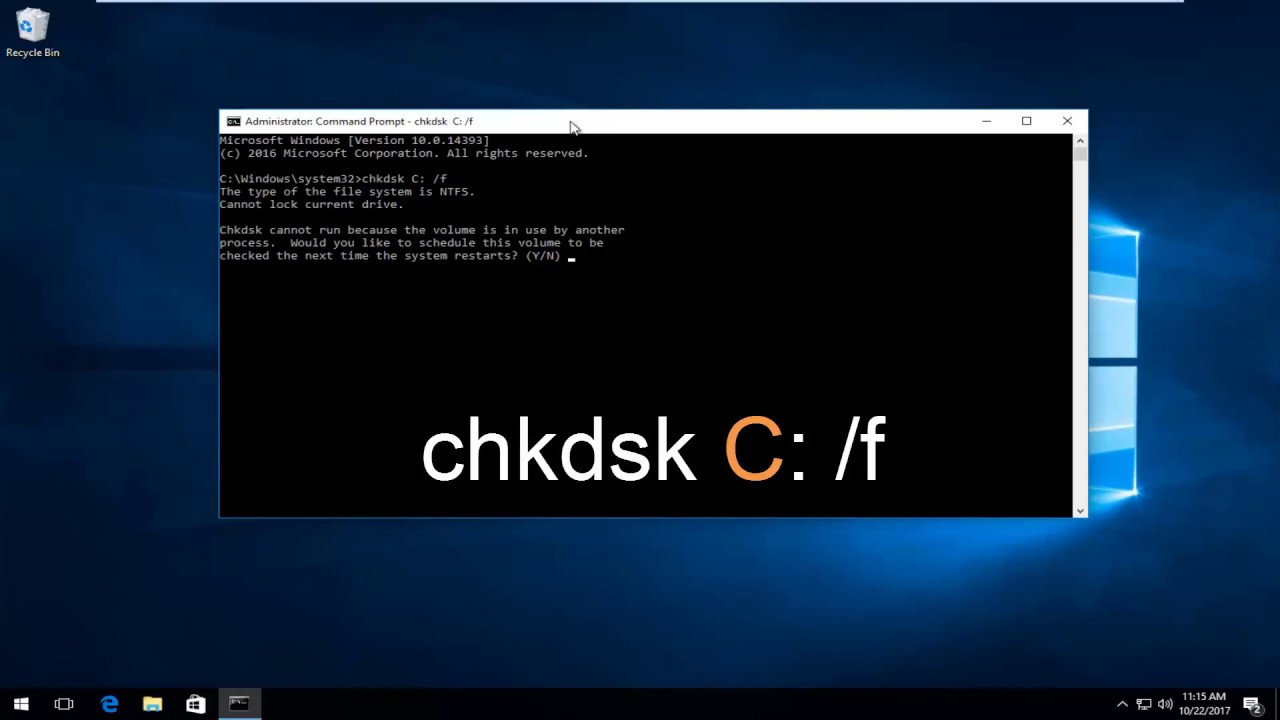
🔹 Cách 3: Dùng Chkdsk Kiểm Tra Ổ Cứng
Có thể ổ cứng bị lỗi, hãy kiểm tra bằng lệnh sau:
chkdsk C: /f /r
Lệnh này sẽ quét và sửa lỗi ổ cứng, sau đó bạn khởi động lại máy.
Khi Nào Nên Cài Lại Windows?
Nếu đã thử tất cả cách trên mà vẫn không sửa được, có thể Windows của bạn bị lỗi nặng. Lúc này, cài lại Win là phương án tốt nhất.
🔹 Nếu bạn không rành về kỹ thuật, hãy nhờ Huy An Phát giúp đỡ!
Tham khảo thêm:
- Sửa Lỗi Màn Hình Đen Chỉ Có Chuột Không Vào Được Windows
- Hướng Dẫn Sửa Lỗi Operating System Not Found Trên Windows 11
- Cách Sửa Máy Tính Không Khởi Động Được Hướng Dẫn Mới Nhất
Dịch Vụ Cài Windows Chuyên Nghiệp – Huy An Phát
Nếu bạn không muốn mất thời gian mày mò cài đặt máy tính để sửa lỗi, Huy An Phát cung cấp dịch vụ cài Win tại nhà, nhanh chóng – giá rẻ – đảm bảo dữ liệu.
🚀 Dịch vụ của chúng tôi bao gồm:
✅ Cài Win 7/10/11 bản quyền kèm driver đầy đủ.
✅ Cứu dữ liệu, sửa lỗi BOOTMGR is Missing, NTLDR is Missing.
✅ Tăng tốc Windows, dọn rác, cài đặt phần mềm cần thiết.
✅ Chống phân mảnh ổ cứng, kiểm tra sức khỏe ổ SSD/HDD.
💻 Cài lại Win chỉ từ 50K, bạn đã có một máy tính chạy mượt như mới! 📞 Gọi ngay dịch vụ cài win Huy An Phát: để được tư vấn và hỗ trợ tận nơi.

Theo dõi trên Fanpage https://www.facebook.com/huyanphatgroup để xem được nhiều tin tức hơn nhé !!!
Một Số Câu Hỏi Thường Gặp Lỗi BOOTMGR is Missing và NTLDR is Missing
Trả lời: Không nhất thiết. Bạn nên thử các cách sửa lỗi trước:
- Kiểm tra kết nối ổ cứng và thứ tự boot.
- Sử dụng Startup Repair hoặc lệnh bootrec như hướng dẫn trên.
- Nếu tất cả đều thất bại, lúc đó mới nên nghĩ đến cài lại Win.
Trả lời: Bạn cần một USB từ 8GB trở lên và công cụ như Rufus hoặc Media Creation Tool:
- Tải file ISO Windows 10 hoặc 11 từ trang chính thức Microsoft.
- Mở Rufus, chọn file ISO và USB, bấm Start để tạo USB Boot.
- Dùng USB này để boot và chọn Repair your computer.
Trả lời: Nếu cài lại Win vẫn lỗi, khả năng cao:
- Ổ cứng bị lỗi bad sector.
- Thứ tự boot BIOS chưa đúng.
- File cài Win bị thiếu hoặc lỗi.
- Cáp kết nối ổ cứng lỏng hoặc hỏng.
- Bạn nên kiểm tra lại phần cứng trước khi cài lại Win lần nữa.
Mọi người cũng hay tìm kiếm về lỗi này:
- Sửa lỗi BOOTMGR is missing không cần USB
- BOOTMGR is missing Win 7
- BOOTMGR is missing Win 10
- bootmgr is missing press ctrl+alt+del to restart
- Sửa lỗi BOOTMGR is missing bằng USB boot
- Sửa lỗi BOOTMGR is compressed win 7
- Sửa lỗi mất Boot Win 10
- Cách sửa lỗi Windows Boot Manager Win 10
- NTLDR is missing win 10
- Lỗi NTLDR is missing
- NTLDR is missing USB boot
- NTLDR is missing win 7
- lỗi ntldr is missing press ctrl+alt+del to restart
- NTLDR is missing Anhdv
- Ntldr is missing là lỗi gì
- Press Ctrl+Alt+Del to restart Windows 10
📌 Bài viết liên quan


Tin Học Huy An Phát
Tin Học Huy An Phát là đơn vị uy tín chuyên sửa chữa PC, Laptop, Macbook, thay linh kiện chính hãng, sửa chữa & nạp mực máy in, cứu dữ liệu, thi công mạng LAN – Wifi – Camera hỗ trợ tận nơi và cung cấp các giải pháp Tin học chuyên nghiệp cho cá nhân gia đình, văn phòng và doanh nghiệp tại TP.HCM. Huy An Phát với phương châm " Đồng Hành Cùng Phát Triển" luôn mang giá trị và niềm tin đến với khách hàng cùng gắn bó và phát triển bền vững.


