


Tin tức & Thủ thuật
Hướng Dẫn truy nã Cập Và sử dụng vận dụng ghi âm Trong window 10
Bài viết với nội dung tin tức thủ thuật máy tính bàn với nội dung : cách tróc nã Cập Và sử dụng áp dụng ghi âm Trong windows 10 Của Bạn trên trang Dịch vụ Tin học Huy An Phát. Tham khảo các dịch vụ cài Win tại chỗ quận Thủ Đức & Repair pc tại nhà quận Thủ Đức & Cài windows tận nhà quận 3 tận chỗ ở khu vực TP.HCM.
Làm lý lẽ nào để lưu lại giọng nói của chính mình từ máy tính hệ điều hành win 10? hệ điều hành win 10 đi kèm với áp dụng ghi âm tích hợp cho phép bạn khắc ghi âm thanh từ micrô hoặc tai nghe. Trong phương pháp này, TipsMake sẽ chỉ cho bạn hướng dẫn truy tìm cập và sử dụng áp dụng thu thanh trong hđh win 10.

Bài Xem thêm: Fix Lỗi pc tại nhà quận 3 & dịch vụ Fix Lỗi computer tận chỗ quận 5
phần mềm thu thanh tốt nhất cho Win 10, 8, 7:
Tham khảo: Dịch vụ cài hđh win tận nhà quận 4 & Sửa chữa computer tại nhà huyện Hóc Môn giá rẻ
hướng dẫn truy tìm Cập Và dùng vận dụng thu thanh
Mở áp dụng thu thanh trong Win 10
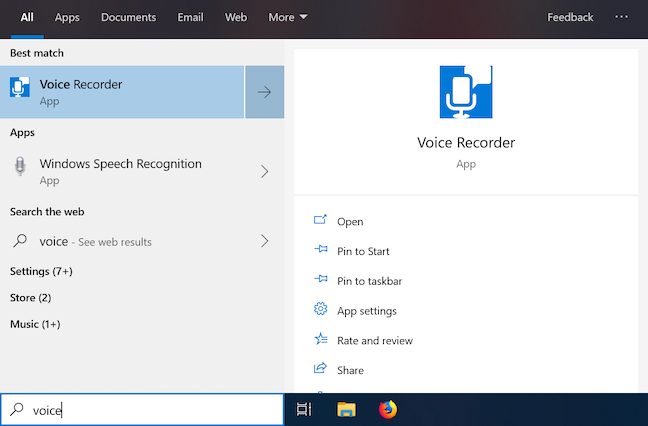
- Nhấp vào bên trong hộp kiếm tìm ở dưới cùng bên trái của màn hình và nhập ‘máy ghi âm’. Sau đó, bạn có thể nhấp vào áp dụng để mở nó.
- Bạn cũng có thể tầm nã cập vận dụng thu thanh từ thực đơn mở đầu. Chỉ cần nhấp vào nút Start và cuộn đến chữ V , bạn có thể tìm thấy áp dụng và khởi chạy nhanh lẹ.
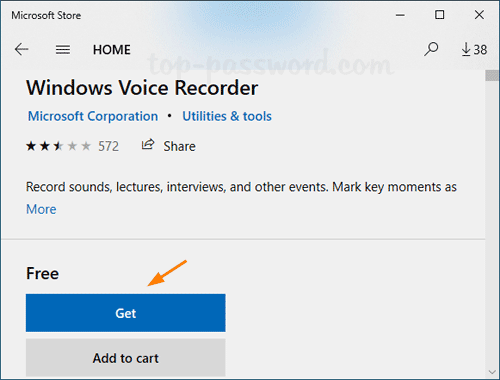
- Nếu áp dụng ghi âm bị mất hoặc bằng nguyên tắc nào đó mất tích trên hệ thống, bạn có thể mở Microsoft Store. tìm kiếm Win Voice Recorder và nhấp vào vận dụng trong kết quả kiếm tìm để thiết đặt nó.
sử dụng ứng dụng Máy thu thanh để ghi âm
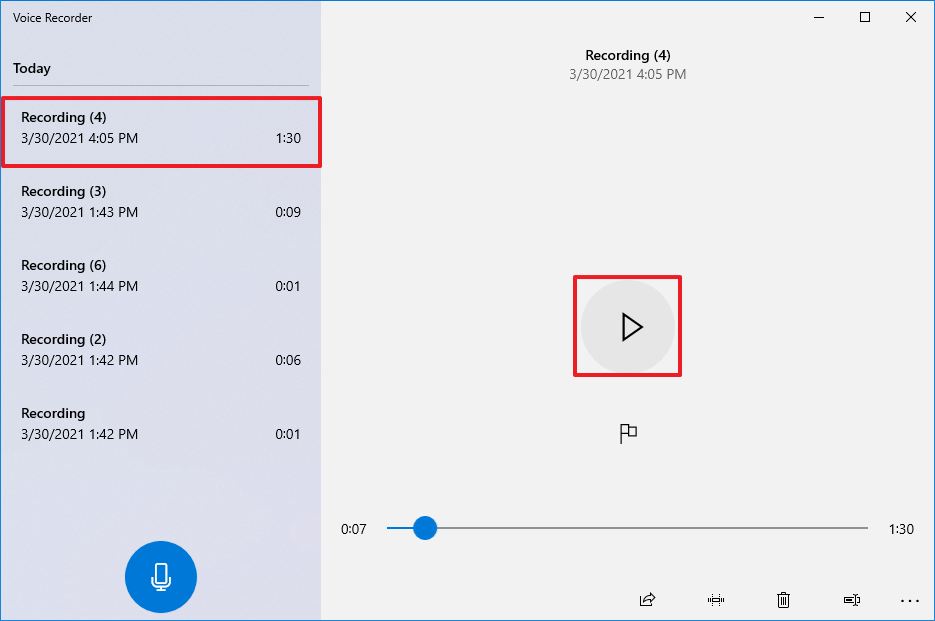
- Khi Máy ghi âm khởi chạy, hãy nhấp vào nút Ghi hoặc nhấn Ctrl+ Rđể mở màn ghi.
- Khi bạn xong, hãy nhấp vào nút Dừng và một cửa sổ thế hệ sẽ xuất hiện hiển thị các bạn dạng ghi bạn đã tạo. Bạn có thể nghe đoạn thu thanh hoặc nhấp chuột phải vào nó để đổi tên, xóa hoặc tìm tệp ghi âm giọng nói của mình.
- Các tệp ghi âm giọng nói được lưu ở định dạng .m4a và bạn có thể tìm thấy chúng trong thư mục bản ghi C: Usersuser_nameDocumentsSound. Nếu bạn cần biến đổi chúng sang mp3 hoặc các định dạng âm thanh khác, hãy tham khảo danh sách 10 ứng dụng biến đổi âm thanh hàng đầu có thể giúp đỡ.
Liên hệ Trung Tâm Huy An Phát Chuyên Repair máy vi tính – Máy In HCM
Cài windows tận chỗ huyện Hóc Môn giá rẻ đáp ứng tại nhà 24 Quận Mua bán, Fix Lỗi máy tính, máy tính xách tay, Sửa máy tính, Cài ứng dụng. xây dựng mạng, Repair Wifi, nạp mực máy In, Vệ sinh laptop, Lắp đặt camera quan sát chuyên nghiệp. nâng cấp máy tính ✚ máy tính xách tay, Printer Dịch Vụ Fix Lỗi pc Quận 12 tại Website: Repair pc tận nơi LH Ngay.
- Trụ sở Văn phòng điều hành: 150 Đường Số 4 P. An Hội Đông ( Phường 16 cũ ), Quận Gò Vấp.
- Văn Phòng: 116 Đường Tân Chánh Hiệp 18, P. Tân Chánh Hiệp, Quận 12, đại dương Chí Minh.
- điện thoại Hỗ trợ 24/7: +848 6561 6562 -Mobi/Zalo 0908908442 – (Zalo) 0973446142
- Email: lienhe@huyanphat.com
- Website: https//huyanphat.com/ – https://huyanphat.com/
📌 Bài viết liên quan


Tin Học Huy An Phát
Tin Học Huy An Phát là đơn vị uy tín chuyên sửa chữa PC, Laptop, Macbook, thay linh kiện chính hãng, sửa chữa & nạp mực máy in, cứu dữ liệu, thi công mạng LAN – Wifi – Camera hỗ trợ tận nơi và cung cấp các giải pháp Tin học chuyên nghiệp cho cá nhân gia đình, văn phòng và doanh nghiệp tại TP.HCM. Huy An Phát với phương châm " Đồng Hành Cùng Phát Triển" luôn mang giá trị và niềm tin đến với khách hàng cùng gắn bó và phát triển bền vững.


