


Tin tức & Thủ thuật
Hướng dẫn cách Xóa trương mục, Người dùng Trong hđh win 10
Bài viết với nội dung tin tức thủ thuật máy vi tính với nội dung : Hướng Dẫn hướng dẫn Xóa account, Người sử dụng Trong windows 10 trên trang Dịch vụ Tin học Huy An Phát. Tham khảo các dịch vụ thay mực máy in tận nhà Quận Bình Thạnh giá rẻ & Repair máy in tận nhà Quận Bình Thạnh giá rẻ & Dịch vụ sạc mực máy in tận nhà Quận 11 Tận chỗ ở khu vực TP.HCM.
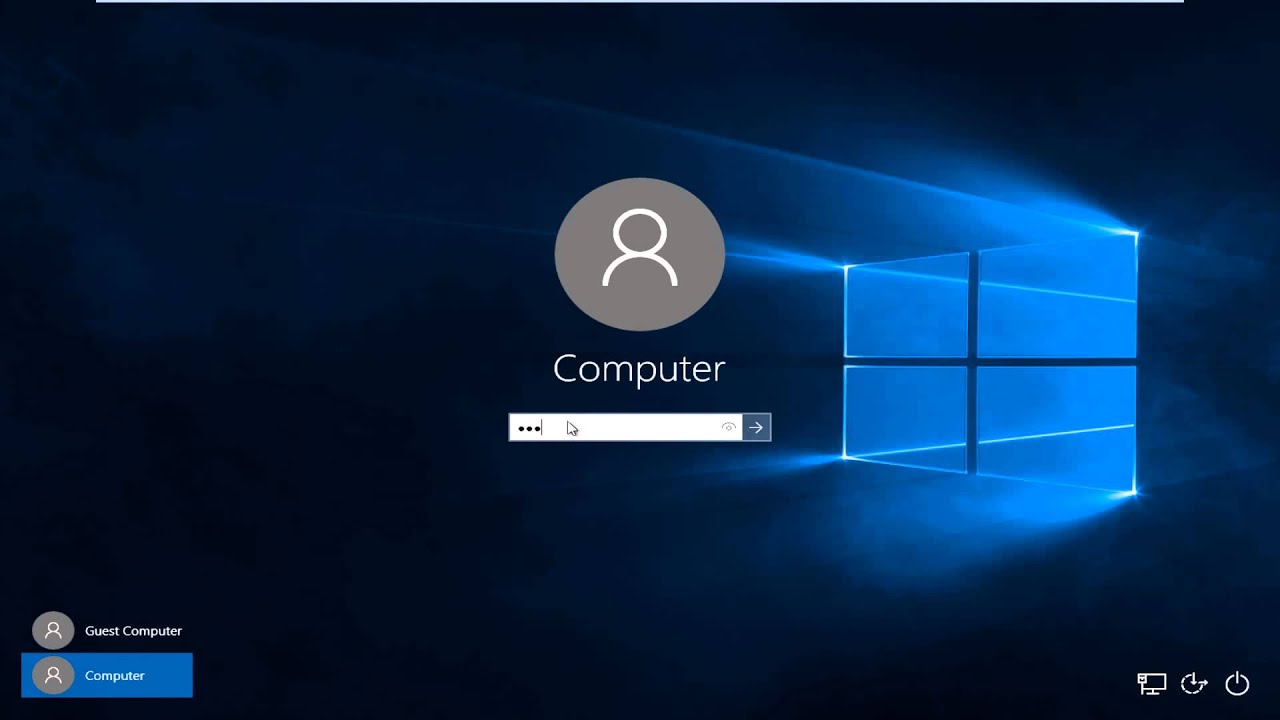
Nếu bạn có nhiều trương mục User trên computer hđh win 10 hoặc nếu bạn không muốn sử dụng một trương mục User nào đó, bạn có thể tuyển lựa xóa trương mục User đó đi.
Thêm nữa, khi xóa các account user nhưng mà bạn không dùng đến có thể “giải phóng” được dung lượng bộ nhớ một phương pháp đáng kể, thậm chí computer của bạn còn chạy “mượt” hơn ban sơ.
Xem thêm: Dịch vụ đổ mực máy in tận chỗ Quận 12 Giá Rẻ & Repair máy vi tính tận nhà quận Thủ Đức
Xóa trương mục, người dùng trên windows 10 với thiết đặt
Bước 1: đầu tiên, mở Start thực đơn và chọn Settings (hoặc nhấn hệ điều hành win + I ).
Bước 2: Sau đó, bạn chọn mục Accounts để xem các account trên Win 10.
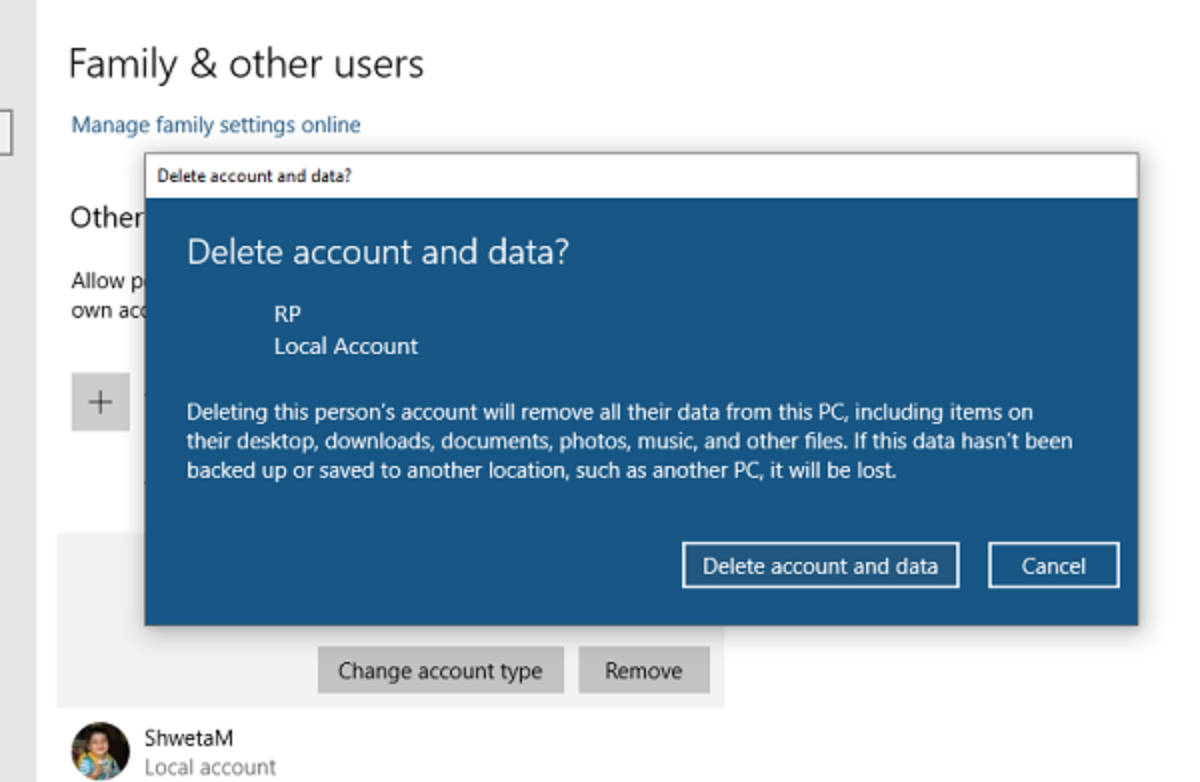
Bước 3: Tại giao diện của account , chọn Gia đình & Người sử dụng khác và Nhấn vào Tên trương mục, Người sử dụng để chọn Xóa .
Bước 4: Lúc này sẽ có một thông báo sinh ra với dòng chữ “Xóa tài khoản Người dùng, account và tất cả dữ liệu của tài khoản”. Bạn chọn Xóa tài khoản và dữ liệu để tiến hành xóa.
Bài liên quan: Cài hđh win tại chỗ quận Thủ Đức & Sửa máy tính tận chỗ quận 6
Xóa account, người sử dụng trên Win 10 với Control Panel
Control Panel có quyền kiểm soát hồ hết dữ liệu trên hệ điều hành win, do vậy bạn có thể dùng chúng để xóa trương mục, Người sử dụng trên hđh win 10 một cách nhanh chóng.
Bước 1: trước tiên, mở Start menu và vào Control Panel để mở.
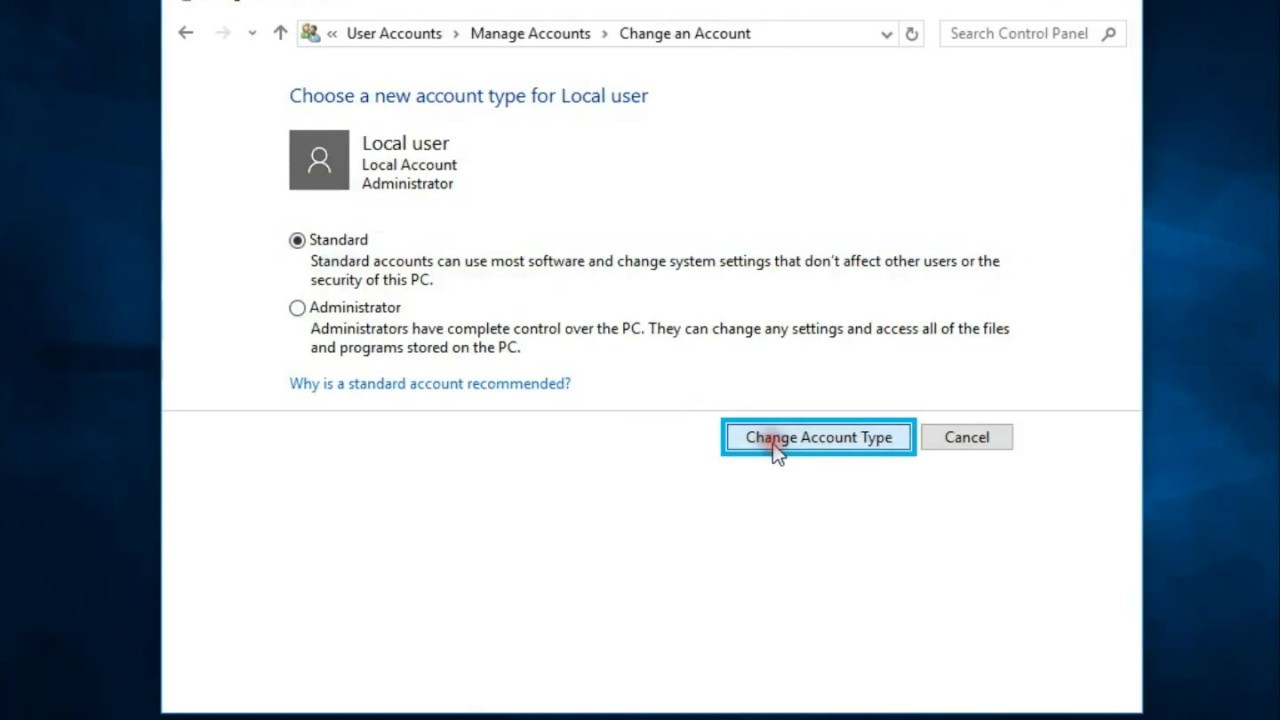
Bước 2: Sau đó, bạn chọn phần thay đổi loại account trong phần tài khoản người dùng.
Bước 3: Chọn trương mục người sử dụng , trương mục nhưng bạn muốn xóa.
Bước 4: Tại đây, bạn sẽ có rất nhiều setup account, dĩ nhiên trong Bài viết với nội dung này chúng ta xóa tài khoản, do vậy hãy chọn Xóa tài khoản .
Bước 5: Lúc này bạn sẽ nhận được thông báo với nội dung là tất cả dữ liệu sẽ bị xóa, bạn có muốn lưu trữ dữ liệu hay không?
Xóa tệp: Xóa tất cả dữ liệu của tài khoản
Giữ tệp: Lưu giữ dữ liệu của account.
Xem: cài hđh win tận chỗ quận 6 & Bàn phím tiếng Hàn Quốc không dây
Xóa tài khoản, Người sử dụng trên windows 10 với Người dùng & Nhóm toàn bộ
Local User & Group là bộ dụng cụ windows chính để quản lý tài khoản trên window 10.
Bước 1: đầu tiên, bạn mở MenuStart và nhập Run để mở (hoặc nhấn tổ hợp window + R ).
Bước 2: Sau đó, bạn nhập lệnh sau và nhấn Enter .
Bước 3: Tiếp theo, chọn Người sử dụng để xem danh sách Người dùng trên computer hđh win.
Bước 4: sau cùng, bạn nhấn chuột phải vào trương mục, Người dùng muốn xóa và chọn Xóa là hoàn thành.
:max_bytes(150000):strip_icc()/OtherPeople-57ecdbcc3df78c690f0f629e.png "Hướng dẫn cách Xóa trương mục, Người dùng Trong hđh win 10 4")
Xóa tài khoản, người dùng trên hđh win 10 với account người dùng
account người sử dụng cũng nhập cuộc vào việc quản lý account trên windows 10 để bạn có thể xóa chúng nhanh lẹ.
Bước 1: Bạn tiến hành mở MenuStart và nhập Run để mở (hoặc nhấn tổ hợp hệ điều hành win + R ).
Bước 2: Sau đó, bạn nhập lệnh sau và nhấn Enter để mở.
Bước 3: cuối cùng, chọn người dùng bạn muốn xóa và nhấn Xóa là chấm dứt.

📌 Bài viết liên quan


Tin Học Huy An Phát
Tin Học Huy An Phát là đơn vị uy tín chuyên sửa chữa PC, Laptop, Macbook, thay linh kiện chính hãng, sửa chữa & nạp mực máy in, cứu dữ liệu, thi công mạng LAN – Wifi – Camera hỗ trợ tận nơi và cung cấp các giải pháp Tin học chuyên nghiệp cho cá nhân gia đình, văn phòng và doanh nghiệp tại TP.HCM. Huy An Phát với phương châm " Đồng Hành Cùng Phát Triển" luôn mang giá trị và niềm tin đến với khách hàng cùng gắn bó và phát triển bền vững.


