


【Công Ty™】1️⃣ Dịch Vụ Sửa Máy in Tại Nhà TpHCM Tiệm Gần Đây
Cách Khắc Phục & Reset Máy in Epson L11050 Bị Nháy 2 Đèn
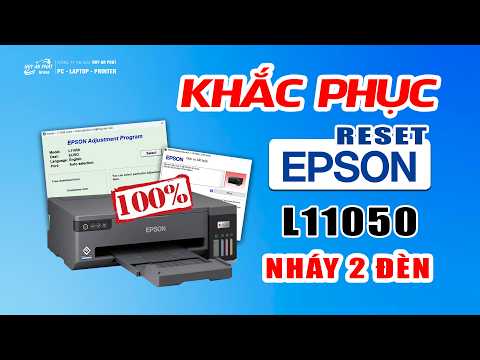

![]() Link tải Phần Mềm tool Reset Máy in Epson L11050 bên dưới nha !
Link tải Phần Mềm tool Reset Máy in Epson L11050 bên dưới nha !

Máy in Epson L11050 Bị Nháy 2 Đèn Luân Phiên Liên Tục Là Bị Gì ?
Máy in Epson L11050 nháy 2 đèn đỏ luân phiên thường do tràn bộ đếm (đầy bộ nhớ mực thải) hoặc máy bị kẹt cơ / kẹt giấy / vật cản bên trong. Máy sẽ dừng hoạt động và không nhận lệnh in cho đến khi được khắc phục. Nếu không có kẹt giấy, 90% lỗi này là do bộ đếm mực thải đã đầy.

Khi gặp lỗi này, nhiều người thường nghĩ rằng máy đã hỏng nặng hoặc cần thay linh kiện đắt tiền. Thực tế, phần lớn trường hợp xuất phát từ những nguyên nhân khá quen thuộc như bộ đếm mực thải đầy, cảm biến hoạt động không ổn định hoặc lỗi cơ học bên trong máy.
Bài viết dưới đây sẽ giúp bạn hiểu rõ nguyên nhân, cách kiểm tra và hướng dẫn reset máy in Epson L11050 bị nháy 2 đèn đỏ một cách chi tiết, dễ sửa máy in của bạn ngay tại nhà.
Nguyên Nhân Máy In Epson L11050 Bị Nháy Đèn Không In Được.
Bộ Đếm Mực Thải Đã Đầy
Trong quá trình vệ sinh đầu in, máy sẽ xả một lượng mực xuống hệ thống chứa mực thải. Epson thiết lập bộ đếm nhằm theo dõi lượng mực này. Khi đạt đến ngưỡng giới hạn, máy sẽ tự động khóa chức năng in và báo lỗi bằng cách nhấp nháy đèn đỏ liên tục.
- Tràn bộ đếm mực thải (Phổ biến nhất): Khi máy in báo lỗi này, phần mềm máy tính thường sẽ hiện thông báo “A printer’s ink pad is at the end of its service life” (Hộp mực đệm máy in đã đầy), Máy báo lỗi “Service Required” ; “hộp mực dấu máy in đã hết hạn sử dụng hãy liên hệ bộ phận hỗ trợ epson” ; “Epson printer’s ink pad is at the end of its service life“… v.v…

Kẹt Giấy Bên Trong Máy
Một tờ giấy bị lệch hoặc mảnh giấy nhỏ còn sót lại trong đường dẫn giấy cũng có thể khiến máy báo lỗi. Nhiều trường hợp người dùng đã lấy giấy ra nhưng vẫn còn các mảnh vụn nằm sâu bên trong cụm kéo giấy.
Cảm Biến Giấy Bám Bụi
Sau thời gian dài hoạt động, bụi giấy và bụi mực có thể tích tụ trên cảm biến. Khi đó cảm biến hoạt động không chính xác và gửi tín hiệu lỗi về bo mạch điều khiển.
Đầu In Hoặc Cụm Cơ Bị Kẹt
Nếu đầu in không thể di chuyển bình thường do khô dầu hoặc vật cản, hệ thống sẽ dừng hoạt động để bảo vệ linh kiện. Lỗi này thường xuất hiện sau thời gian dài không sử dụng hoặc môi trường có nhiều bụi bẩn.
Hệ Thống Mực Hoạt Động Bất Thường
Mực in kém chất lượng hoặc hệ thống dẫn mực gặp vấn đề đôi khi cũng làm phát sinh lỗi trên dòng Epson L11050.
Lỗi Mainboard Hoặc Bo Điều Khiển
Đây là trường hợp ít gặp hơn. Nếu đã reset thành công nhưng máy vẫn tiếp tục báo lỗi thì cần kiểm tra phần cứng chuyên sâu.
Hướng Dẫn Cách Khắc Phục & Reset Epson L11050 Bị Tràn Hết Bộ Nhớ Mực Thải
Tải Phầm Reset Máy In Epson L11050 – Epson Adjustment Program
Nếu đã kiểm tra cơ bản nhưng máy vẫn báo lỗi, khả năng cao máy đã bị tràn bộ nhớ mực thải. Lúc này cần dùng phần mềm chương trình reset Epson L11050 Adjustment Program .

📥 LINK TẢI VỀ – 📥 LINK DỰ PHÒNG 1 – 📥 LINK DỰ PHÒNG 2 – 📥 LINK DỰ PHÒNG 3
⚠️ Lưu Ý & Thận Trọng:
- Phần Mềm Reset Máy in Epson L11050 là công cụ chuyên dụng dành cho kỹ thuật viên sửa chữa máy in Epson có kinh nghiệm trong việc bảo trì máy in. Tuy nhiên, việc sử dụng phần mềm này tiềm ẩn rủi ro có thể làm hỏng máy in nếu thao tác sai, vì vậy cần hết sức cẩn trọng.
- Với người mới, nên tìm hiểu kỹ hướng dẫn hoặc nhờ sự hỗ trợ từ người có chuyên môn trước khi tự thực hiện. Nếu dùng không đúng cách, chương trình có thể gây ra lỗi nghiêm trọng cho máy in Canon, điển hình là hỏng bo mạch hoặc lỗi EEPROM.
Hướng Dẫn Reset Hộp Mực Máy In Epson L11050 Bị Tràn Bộ Nhớ Counter – Đặt Lại Đếm Mực.
Bước 1: Chạy Phần Mềm Reset
- Giải nén file Chạy
AdjProg_resetter.exebằng quyền Administrator - Giao diện phần mềm sẽ hiện danh sách model máy in.
Bước 2: Kết Nối Máy In
- Bật nguồn máy in.
- Kết nối máy với máy tính thông qua cáp USB.
- Chờ hệ điều hành nhận đầy đủ driver.

Bước 3: Truy Cập Bộ Đếm Mực Thải
Trong giao diện chương trình, chọn:
- Waste Ink Pad Counter
- Đây là khu vực quản lý bộ đếm mực thải của máy.
Bước 4: Kiểm Tra Mức Đầy
Nhấn nút Check.
- Phần mềm sẽ hiển thị tỷ lệ sử dụng của bộ đếm.
- Nếu chỉ số gần hoặc đạt 100% thì máy cần reset.

Bước 6: Tiến Hành Reset
- Đánh dấu chọn ☑ Main Pad Counter
- Sau đó nhấn: Initialize
Chờ chương trình hoàn tất quá trình xử lý.
Bước 7: Khởi Động Lại Máy
- Tắt nguồn máy in.
- Rút điện khoảng 10 giây.
- Khởi động lại.
Nếu quá trình reset thành công, hai đèn đỏ sẽ ngừng nhấp nháy và máy trở lại trạng thái sẵn sàng.
Liên Hệ Kỹ Thuật Hỗ Trợ.
Nếu đã thử reset nhưng máy vẫn báo lỗi hoặc xuất hiện các dấu hiệu bất thường như không nhận giấy, in mất màu, đầu in nghẹt nặng hoặc liên tục nháy đèn đỏ, bạn nên để kỹ thuật viên sửa máy in Epson của Huy An Phát kiểm tra trực tiếp để tránh máy bị nặng hơn !!!

Cách Hạn Chế Lỗi Nháy 2 Đèn Đỏ Trong Quá Trình Sử Dụng 📌
Để máy hoạt động ổn định và hạn chế lỗi phát sinh, bạn nên:
- ✅ In định kỳ mỗi tuần
- ✅ Sử dụng mực in chất lượng tốt
- ✅ Vệ sinh máy thường xuyên
- ✅ Không tắt nguồn đột ngột
- ✅ Hạn chế vệ sinh đầu in quá nhiều lần
- ✅ Bảo trì định kỳ theo số lượng bản in
Những thói quen nhỏ này có thể giúp kéo dài tuổi thọ máy đáng kể.
Dịch Vụ Sửa Chữa & Bơm Mực Máy In Epson L11050 Chuyên Nghiệp Tại Huy An Phát 🛠️
Huy An Phát cung cấp dịch vụ sửa chữa và đổ mực máy in Epson L11050 tận nơi với đội ngũ kỹ thuật viên giàu kinh nghiệm. Mỗi thiết bị đều được kiểm tra kỹ tình trạng đầu in, hệ thống dẫn mực, cụm kéo giấy và các cảm biến trước khi tiến hành sửa chữa hoặc thay thế linh kiện cần thiết.
Ngoài sửa chữa, đơn vị còn hỗ trợ vệ sinh máy in, thay linh kiện chính hãng và tư vấn sử dụng nhằm giúp máy hoạt động ổn định hơn trong thời gian dài.
Liên Hệ Với Huy An Phát
- 📞 Hotline: 08.6561.6562
- 📞 Điện thoại: 0908.908.442 – 0934.053.493 ( Zalo 24/7 )
- 🍀 Fanpage: Nạp Mực Sửa Chữa Máy in Uy Tín TpHCM
- 🌐 Website: https://huyanphat.com/khac-phuc-reset-may-in-epson-l11050-nhay-2-den/
📌 Bài viết liên quan


Tin Học Huy An Phát
Tin Học Huy An Phát là đơn vị uy tín chuyên sửa chữa PC, Laptop, Macbook, thay linh kiện chính hãng, sửa chữa & nạp mực máy in, cứu dữ liệu, thi công mạng LAN – Wifi – Camera hỗ trợ tận nơi và cung cấp các giải pháp Tin học chuyên nghiệp cho cá nhân gia đình, văn phòng và doanh nghiệp tại TP.HCM. Huy An Phát với phương châm " Đồng Hành Cùng Phát Triển" luôn mang giá trị và niềm tin đến với khách hàng cùng gắn bó và phát triển bền vững.


