


Tin tức & Thủ thuật
Cách Khắc Phục windows 10 Bị Treo Trên Màn Hình Chào Mừng
Bài viết với nội dung tin tức thủ thuật máy tính bàn với nội dung : hướng dẫn Khắc Phục hđh win 10 Bị Treo Trên Màn Hình Chào Mừng trên trang Dịch vụ Tin học Huy An Phát. Tham khảo các dịch vụ bơm mực máy in tận chỗ quận Thủ Đức & Fix Lỗi máy in tại nhà quận Thủ Đức & Cài window tận nơi quận 10 tận chỗ ở khu vực TP.HCM.
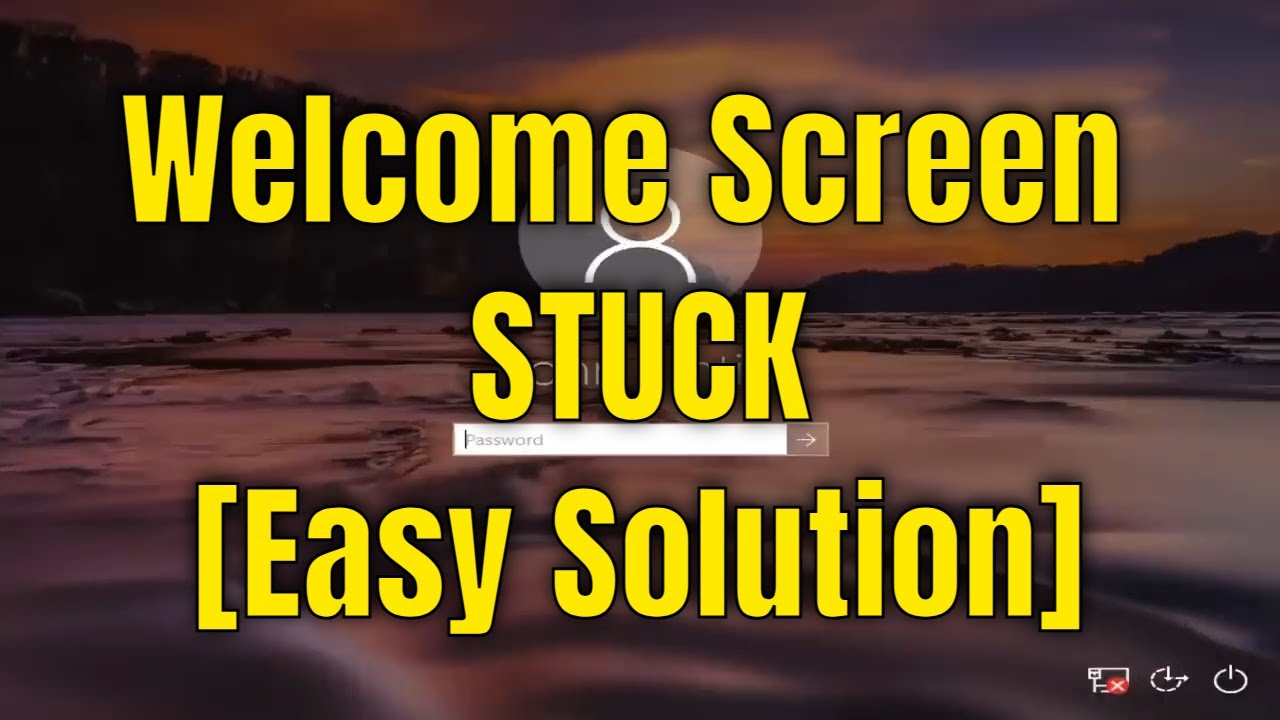
windows 10 được cho là bạn dạng hệ điều hành tốt nhất từng được phát hành, nhưng mà giống như tất cả các hệ điều hành ‘tiền nhiệm’, nó cũng có một số vấn đề. Một trong những vấn đề chung nhất nhưng mà người dùng hđh win 10 thường gặp gỡ phải đó là pc bị treo ở màn hình Welcome.
Tham khảo: Sửa chữa máy tính tận nhà quận 10 & Dịch vụ thay mực máy in tận chỗ Quận Phú Nhuận giá rẻ
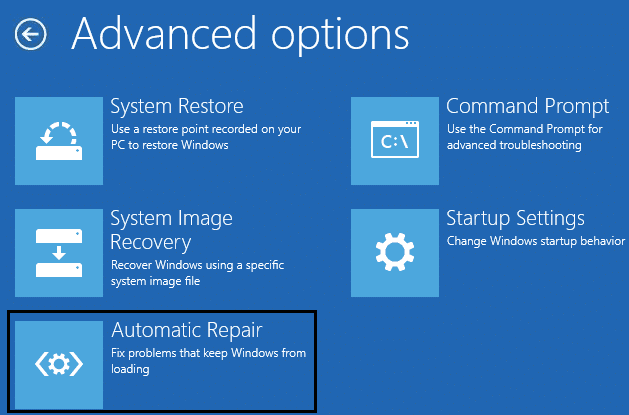
dùng Sửa chữa tự động
Bước 1: Nhấp vào nút Nguồn ở dưới cùng bên trái của màn hình Chào mừng.
Bước 2: song song nhấn phím Shift trên bàn phím và nhấn khởi động lại .
Bước 3 : Trong menu Tùy chọn khôi phục nâng cao sinh ra trên màn hình, nhấp vào Khắc phục sự cố .
Bước 4: Nhấp vào Tùy chọn nâng cao .
Bước 5: sau cuối, nhấp vào Startup Fix Lỗi . Tùy thuộc vào phiên bản hđh win 10, tùy chọn này có thể được hiển thị dưới dạng Sửa chữa Tự động .

Bài tác động: dịch vụ Sửa chữa máy in tận chỗ quận tân phú giá rẻ & đổ mực máy in tận nhà Quận 3 giá rẻ
sử dụng khởi động USB / CD
Bước 1: Xem Bài viết với nội dung phương pháp tạo USB boot bằng Hiren’s BootCD mau lẹ để biết hướng dẫn tạo usb boot.
Bước 2: Sau khi có USB / CD boot, cắm vào computer và khởi động. Để Khởi Động từ USB hoặc DVD, bạn cần truy nã cập BIOS và đặt mức ưu tiên khởi động ổ USB hoặc DVD lên cao nhất. Bằng hướng dẫn này, pc sẽ khởi động từ dụng cụ nạp bởi vì Win ngày nay trên ổ cứng.
Bước 3: Khi cửa sổ cài đặt hiện ra, bạn chọn ” Sửa your máy vi tính ” ở phía dưới bên trái màn hình.
Bước 4: Nhấp vào ” Khắc phục sự cố ” khi cửa sổ tiếp theo xuất hiện.
Bước 5: Nhấp vào ‘ Startup Sửa ‘.
Bước 6: bây chừ chọn hệ điều hành bạn muốn chỉnh sửa.
Bước 7: Chờ quá trình xong và Khởi Động lại máy vi tính.
Chạy kiểm tra hệ thống bằng Command Prompt
Bước 1: Đưa dụng cụ thiết đặt vào máy vi tính và truy tìm cập vào chế độ Fix Lỗi như giải pháp trên.
Bước 2: Nhấp vào ” Troubleshoot ” và chọn ” Command Prompt ” từ cửa sổ tiếp theo hiện ra.
Bước 3: Nhập các lệnh sau vào Command Prompt và đợi cho tới khi quá trình quét hoàn tất. chú ý, quá trình này có thể mất một tẹo thời kì bởi vì nó sẽ đánh giá tất cả các tệp trên hệ thống.
sfc / scannow
chkdsk c: / f / r
bootrec / fixmbr
bootrec / fixboot
bootrec / scanos
bootrec / Buildbcd
Nếu tất cả các biện pháp trên không hiệu quả, bạn có thể khởi động vào chế độ an toàn, sao chép tất cả dữ liệu hiện có và thiết đặt lại Win 10.

Liên hệ Trung Tâm HU AN PHÁT Chuyên Sửa chữa máy vi tính – Máy In HCM
Sửa máy in tại nhà Quận 3 giá rẻ đáp ứng tận nhà 24 Quận Mua bán, Repair pc, laptop, Fix Lỗi máy tính, Cài áp dụng. thành lập mạng, Sửa Wifi, châm mực máy In, Vệ sinh laptop, Lắp đặt camera quan sát chuyên nghiệp. upgrade máy vi tính ✚ macbook, Printer Dịch Vụ Sửa chữa computer Quận 12 tại Website: Repair máy tính bàn tại nhà LH Ngay.
- Trụ sở Văn phòng điều hành: 150 Đường Số 4 P. An Hội Đông ( Phường 16 cũ ), Quận Gò Vấp.
- Văn Phòng: 116 Đường Tân Chánh Hiệp 18, P. Tân Chánh Hiệp, Quận 12, đại dương Chí Minh.
- thiết bị cầm tay Hỗ trợ 24/7: +848 6561 6562 -Mobi/Zalo 0908908442 – (Zalo) 0973446142
- Email: lienhe@huyanphat.com
- Website: https//huyanphat.com/ – https://huyanphat.com/
📌 Bài viết liên quan


Tin Học Huy An Phát
Tin Học Huy An Phát là đơn vị uy tín chuyên sửa chữa PC, Laptop, Macbook, thay linh kiện chính hãng, sửa chữa & nạp mực máy in, cứu dữ liệu, thi công mạng LAN – Wifi – Camera hỗ trợ tận nơi và cung cấp các giải pháp Tin học chuyên nghiệp cho cá nhân gia đình, văn phòng và doanh nghiệp tại TP.HCM. Huy An Phát với phương châm " Đồng Hành Cùng Phát Triển" luôn mang giá trị và niềm tin đến với khách hàng cùng gắn bó và phát triển bền vững.


