


Link Download
Tải Autodesk 3DsMax 2026 Miễn Phí Dùng Thử Bản Quyền
Autodesk 3Ds Max 2026 là phiên bản mới nhất trong dòng sản phẩm thiết kế 3D nổi tiếng của Autodesk, được các nhà thiết kế, kiến trúc sư, nhà làm phim, và phát triển game trên toàn cầu tin dùng. Với những cải tiến vượt bậc về công cụ modeling, animation, và rendering.
3Ds Max 2026 sẽ mang đến trải nghiệm sáng tạo không giới hạn, giúp người dùng biến ý tưởng thành hiện thực một cách chân thực và hiệu quả. Trong bài viết này, chúng ta sẽ khám phá chi tiết về các tính năng nổi bật, ứng dụng thực tiễn, và lý do vì sao cài đặt 3Ds Max 2026 là lựa chọn hàng đầu cho các chuyên gia sáng tạo.

Autodesk 3Ds Max 2026 là phần mềm gì?
Autodesk 3Ds Max 2026 là phần mềm thiết kế đồ họa 3D chuyên nghiệp, được phát triển để hỗ trợ các dự án trong nhiều lĩnh vực như kiến trúc, thiết kế nội thất, sản xuất phim, hoạt hình, và phát triển trò chơi điện tử.
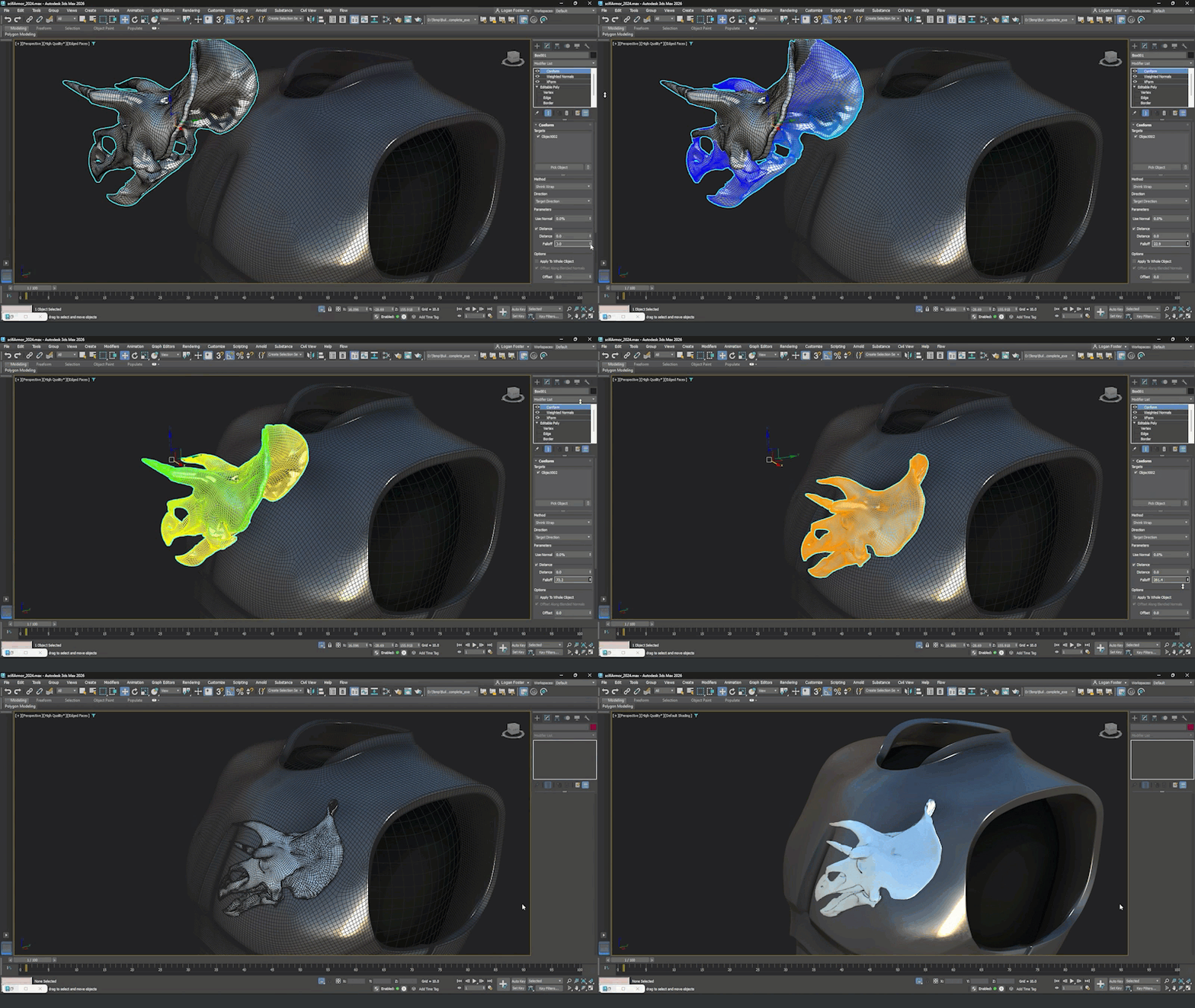
Được ra mắt vào năm 2025, phiên bản này tiếp tục kế thừa những điểm mạnh của các phiên bản trước, đồng thời bổ sung hàng loạt cải tiến mới nhằm tối ưu hóa quy trình làm việc và nâng cao chất lượng sản phẩm đầu ra. Phần mềm này nổi bật với khả năng tạo mô hình 3D chi tiết, dựng hoạt hình sống động, và kết xuất hình ảnh chất lượng cao.
Download Autodesk 3Ds Max 2026 Đăng Ký Dùng Thử Miễn Phí Bản Quyền


❌❌❌ Thông Báo Gỡ Bỏ Link Các Phần Mềm Crack / Lậu / Bẻ Khoá
- Trước tình hình pháp lý về bảo vệ quyền sở hữu trí tuệ ngày càng được siết chặt — đặc biệt sau khi Thủ tướng Chính phủ ban hành Công điện số 38/CĐ-TTg ngày 05/5/2026 về việc đấu tranh, ngăn chặn và xử lý các hành vi xâm phạm quyền sở hữu trí tuệ.
- Huy An Phát đã gỡ bỏ toàn bộ nội dung liên quan đến “crack” (bao gồm Full Crack, Serial, X-Force hay CD Keygen…) trên website.
Định hướng nội dung mới Huy An Phát !
Huy An Phát sẽ tập trung phát triển theo hướng hợp pháp và bền vững hơn:
- ☑️ Cung cấp giải pháp và hướng dẫn sử dụng phần mềm có bản quyền chính hãng
- ☑️ Giới thiệu link tải phần mềm miễn phí hợp lệ
- ☑️ Chia sẻ kiến thức kỹ thuật máy tính – máy in chuyên sâu
Hướng Dẫn Download – Cài Đặt và Kích Hoạt Autodesk 3DS Max 2026 Bản Quyền Chi Tiết Nhất
Bạn đang tìm cách cài đặt Autodesk 3DS Max 2026 và kích hoạt bản quyền phần mềm một cách dễ dàng? Bài viết này sẽ hướng dẫn bạn từng bước chi tiết, đảm bảo cài đặt thành công trên máy tính. Hãy làm theo các bước dưới đây!
Yêu cầu cấu hình để sử dụng 3Ds Max 2026
Để tận dụng tối đa sức mạnh của 3Ds Max 2026, máy tính của bạn cần đáp ứng các yêu cầu cấu hình sau:
Cấu hình tối thiểu
- Hệ điều hành: Windows 10 hoặc Windows 11 (64-bit)
- CPU: Bộ xử lý đa lõi 64-bit Intel hoặc AMD với tập lệnh SSE4.2
- RAM: 8 GB
- Ổ cứng: 15 GB dung lượng trống
- Card đồ họa: Tương thích DirectX 12 với Shader Model 5.0
Cấu hình đề nghị
- Hệ điều hành: Windows 11 (64-bit)
- CPU: Intel Core i7 hoặc AMD Ryzen 7 trở lên
- RAM: 16 GB hoặc cao hơn
- Ổ cứng: SSD với 20 GB dung lượng trống
- Card đồ họa: NVIDIA GeForce RTX 3060 hoặc AMD Radeon RX 6700 XT trở lên
Sử dụng ổ cứng SSD và card đồ họa mạnh + Ram lớn sẽ giúp tăng tốc độ xử lý và cải thiện hiệu suất khi làm việc với các dự án phức tạp. Huy An Phát sẽ hỗ trợ bạn kiểm tra cấu hình máy tính miễn phí, Nếu cấu hình máy bạn không đủ mạnh Huy An Phát sẽ đề xuất nâng cấp máy vi tính phù hợp để bạn có thể sử dụng tốt phần mềm.
Hướng Dẫn Cài Đặt Autodesk 3DS Max 2026 Bản Quyền
Bước 1: Tải và Giải Nén Bộ Cài Đặt
- Tải file cài đặt từ website chính thức tại Autodesk.com
- Đăng nhập/Đăng ký: Nhấp vào biểu tượng người dùng để đăng nhập. Nếu chưa có tài khoản, hãy tạo mới bằng email cá nhân hoặc email giáo dục.
- Tìm kiếm sản phẩm: Gõ “3ds Max” vào thanh tìm kiếm hoặc truy cập mục Products > 3ds Max.
- Chọn phiên bản: Chọn 3ds Max 2026 từ danh sách các phiên bản khả dụng.
- Tải bộ cài: Nhấp vào nút Download hoặc Get Started (đối với bản Education). Autodesk thường cung cấp trình tải xuống trực tuyến (Web Install) hoặc bộ cài đầy đủ
Bước 2: Chấp Nhận Điều Khoản Sử Dụng
- Khi giao diện cài đặt hiện ra, tích vào ô “I agree to the Terms of Use”.
- Nhấn Next để tiếp tục.
Bước 3: Tùy Chỉnh Cài Đặt
- Giữ nguyên cài đặt mặc định hoặc chọn thư mục lưu trữ theo ý muốn.
- Nhấn Next để sang bước tiếp theo.
- Lựa chọn các thành phần cần thiết và nhấn Install để bắt đầu cài đặt.
Bước 4: Hoàn Tất Cài Đặt
- Chờ vài phút để quá trình cài đặt hoàn tất (tùy cấu hình máy).
- Sau khi xong, chọn Not now và nhấn Finish.
Bước 5: Kích hoạt bản quyền
- Sau khi cài xong, mở 3Ds Max 2026.
- Hệ thống sẽ yêu cầu kích hoạt. Bạn chọn Sign in with your Autodesk ID để đăng nhập bằng tài khoản đã mua hoặc đăng ký bản quyền sinh viên trước đó.
- Phần mềm sẽ tự động nhận diện giấy phép và sẵn sàng sử dụng.
Lưu Ý Khi Cài Đặt và Kích Hoạt 3DS Max 2026
- Kiểm tra cấu hình máy tính để đảm bảo tương thích với 3DS Max 2026.
- Nếu gặp lỗi, kiểm tra lại các bước hoặc liên hệ Huy An Phát để được hỗ trợ.
Chúc bạn Download 3Ds Max 2026 cài đặt và kích hoạt Autodesk 3DS Max 2026 thành công!
Dịch Vụ Cài Đặt 3Ds Max 2026 Bản Quyền Tại Nhà và Từ Xa Online

Bạn là người mới bắt đầu hoặc đang cần thiết lập môi trường làm việc chuyên nghiệp? Dịch vụ cài đặt 3Ds Max 2026 tại nhà hoặc online tại Huy An Phát sẽ là giải pháp tối ưu. Không chỉ đảm bảo phần mềm được cài đặt chính xác, cấu hình tối ưu mà còn hỗ trợ tư vấn hệ thống, plugin phù hợp theo nhu cầu cụ thể của bạn.
- Nếu bạn không thể tự cài 3DsMax 2026. Huy An Phát có dịch vụ cài đặt phần mềm Autodesk 3DsMax bản quyền ( tại nhà và Cài Online qua Ultraview, Teamviewer ) các phiên bản theo yêu cầu. Liên hệ 0934053493 – 0908908442( Zalo 24/7 ). Huy An Phát sẽ hỗ trợ bạn cài phần mềm ổn định, mượt mà nâng cao tầm trải nghiệm công việc !!!
📌 Bài viết liên quan






Tin Học Huy An Phát
Tin Học Huy An Phát là đơn vị uy tín chuyên sửa chữa PC, Laptop, Macbook, thay linh kiện chính hãng, sửa chữa & nạp mực máy in, cứu dữ liệu, thi công mạng LAN – Wifi – Camera hỗ trợ tận nơi và cung cấp các giải pháp Tin học chuyên nghiệp cho cá nhân gia đình, văn phòng và doanh nghiệp tại TP.HCM. Huy An Phát với phương châm " Đồng Hành Cùng Phát Triển" luôn mang giá trị và niềm tin đến với khách hàng cùng gắn bó và phát triển bền vững.


