


Link Download
HAPDiskTree Phần Mềm Quản Lý Dung Lượng Ổ Cứng Miễn Phí
Có những ngày mở máy tính lên, bạn chỉ muốn lưu thêm vài tài liệu nhưng Windows lại thông báo ổ C sắp hết dung lượng. Xóa bớt file trong Downloads, dọn Thùng rác rồi kiểm tra lại, bộ nhớ vẫn chẳng trống thêm bao nhiêu.
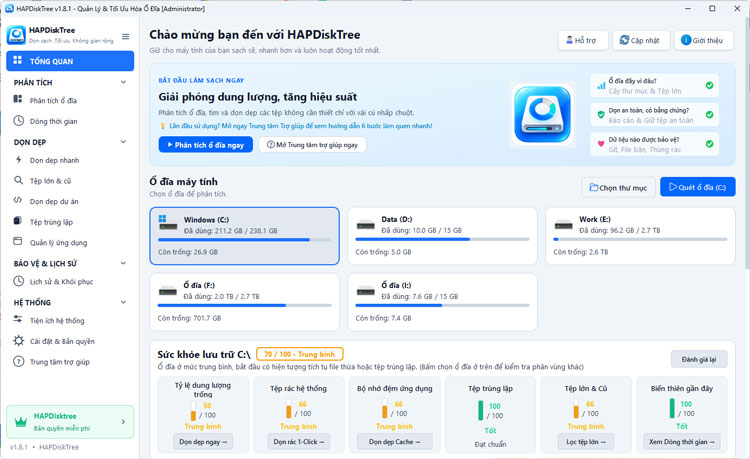
Vấn đề đôi khi không nằm ở số lượng dữ liệu mà ở chỗ chúng ta không biết chúng đang nằm đâu. HAPDiskTree – phần mềm quản lý dung lượng ổ cứng miễn phí được phát triển để giúp người dùng nhìn rõ không gian lưu trữ, tìm những tệp chiếm nhiều bộ nhớ và chủ động sắp xếp dữ liệu trên máy tính.
HAPDiskTree là gì? Có thực sự cần thiết không?
HAPDiskTree là phần mềm hỗ trợ phân tích dung lượng ổ đĩa tối ưu hệ thống máy tính Windows. Thay vì chỉ hiển thị ổ C còn bao nhiêu GB, công cụ này cho phép kiểm tra sâu hơn vào từng thư mục để biết phần dung lượng đã sử dụng đến từ đâu.
Chẳng hạn, một thư mục tưởng chừng ít dùng có thể chứa nhiều bộ cài cũ, video hoặc dữ liệu sao lưu. Khi biết chính xác vị trí của chúng, bạn sẽ dễ quyết định nên giữ lại, chuyển sang ổ khác hay xóa bỏ.
Quản lý dung lượng ổ cứng dễ hiểu hơn với HAPDiskTree
Nhìn rõ thư mục nào đang chiếm nhiều bộ nhớ
Một khó khăn khi kiểm tra ổ cứng bằng File Explorer là phải mở nhiều thư mục mới biết dữ liệu bên trong lớn đến mức nào.
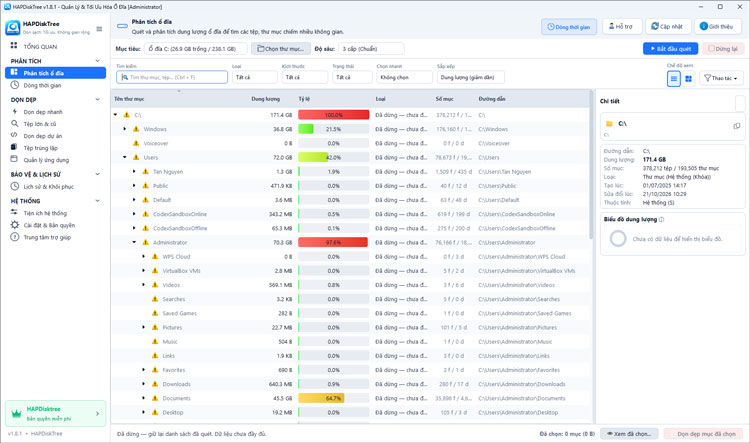
HAPDiskTree hỗ trợ hiển thị cấu trúc thư mục dưới dạng cây kết hợp thông tin dung lượng và bản đồ trực quan. Bạn có thể quan sát những khu vực đang sử dụng nhiều không gian mà không cần kiểm tra từng tệp riêng lẻ.
Nếu đang tìm phần mềm tính dung lượng ổ cứng, đây là tính năng đáng quan tâm vì nó giúp việc theo dõi dữ liệu cụ thể hơn so với thanh dung lượng mặc định của Windows.
Tìm những file lớn đã bị bỏ quên
Một bộ phim tải về từ lâu, tệp nén vài GB hay bộ cài Windows cũ đều có thể khiến ổ đĩa nhanh đầy.
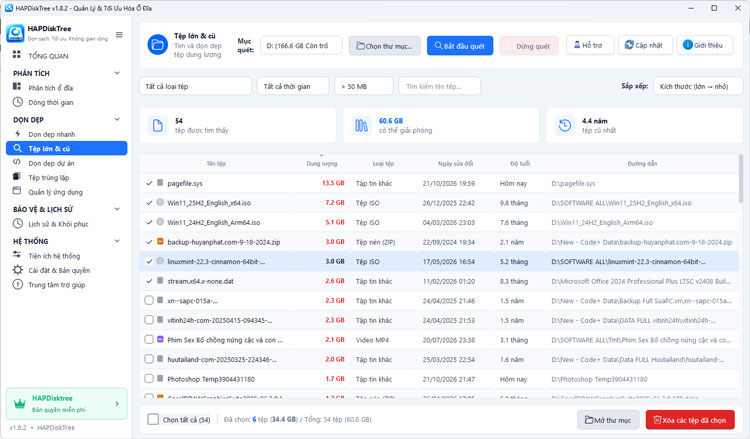
HAPDiskTree hỗ trợ lọc dữ liệu theo kích thước, định dạng và thời gian. Nhờ đó, bạn có thể tìm lại những file ít sử dụng mà trước đây không nhớ đã lưu ở đâu.
Không nhất thiết phải xóa mọi thứ tìm thấy. Với ảnh, video hoặc tài liệu quan trọng, chuyển sang ổ lưu trữ khác cũng là cách giải phóng dung lượng hợp lý.
Kiểm tra dữ liệu trùng lặp và file rác
Việc tải cùng một tài liệu nhiều lần hoặc sao chép ảnh sang các thư mục khác nhau có thể tạo ra những bản trùng lặp.
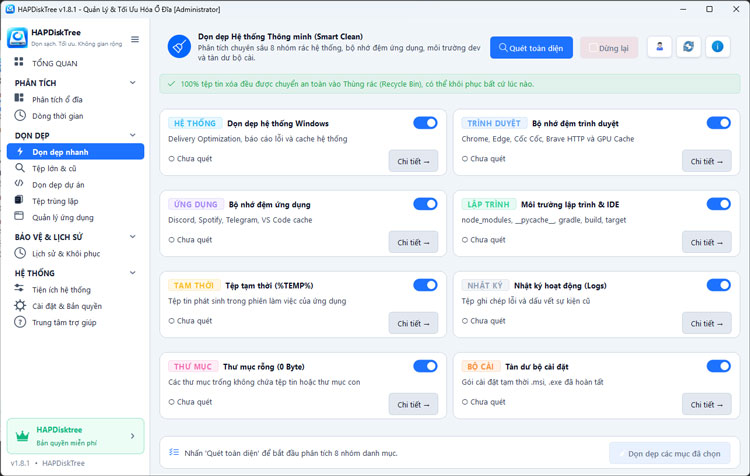
HAPDiskTree có chức năng tìm tệp trùng để người dùng xem xét những bản sao không còn cần thiết. Ngoài ra, phần mềm còn hỗ trợ kiểm tra file tạm, bộ nhớ đệm và một số dữ liệu phát sinh trong quá trình sử dụng Windows.
Bạn nên xem kỹ danh sách trước khi dọn dẹp, bởi không phải dữ liệu nào được đề xuất cũng có thể xóa mà không ảnh hưởng đến công việc.
Ổ C đầy bất thường? Hãy kiểm tra trước khi xóa
Khi máy tính báo thiếu bộ nhớ, nhiều người thường tìm cách dọn sạch ổ C ngay lập tức. Tuy nhiên, việc xóa nhầm thư mục hệ thống hoặc dữ liệu ứng dụng có thể gây ra những phiền toái không đáng có.
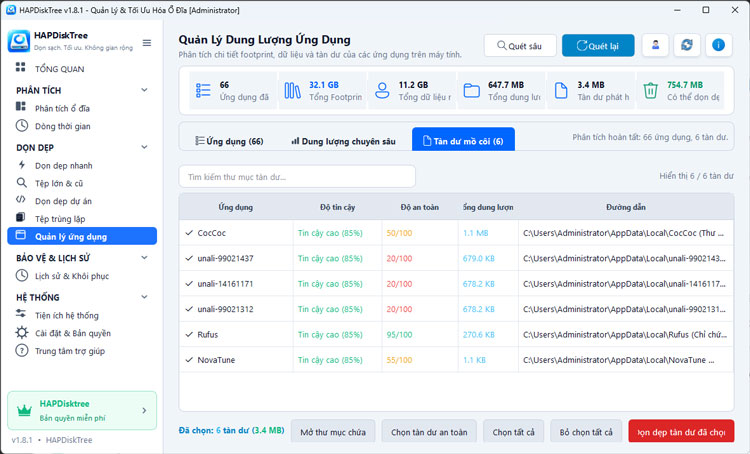
Với HAPDiskTree, bạn có thể bắt đầu bằng việc phân tích ổ C, xác định các thư mục có dung lượng lớn rồi kiểm tra nội dung bên trong.
Những dữ liệu cá nhân không còn sử dụng có thể được xử lý trước. Riêng thư mục Windows, Program Files và các tệp hệ thống, bạn không nên tự ý xóa chỉ vì chúng chiếm nhiều dung lượng.
Đây cũng là lý do nên sử dụng công cụ quản lý dung lượng thay vì chỉ tìm một phần mềm dọn rác máy tính có khả năng xóa hàng loạt.
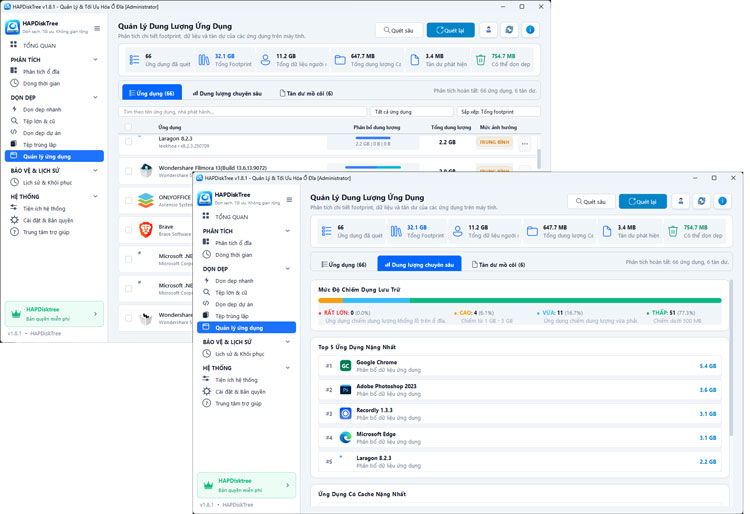
Hướng dẫn sử dụng HAPDiskTree cho người mới
Việc kiểm tra ổ đĩa bằng HAPDiskTree có thể thực hiện qua vài bước:
- Cài đặt phần mềm: Tải HAPDiskTree tại đây
- Chọn ổ đĩa: Truy cập phần tổng quan, chọn ổ C, D hoặc thư mục cần phân tích.
- Xem kết quả: Quan sát những thư mục chiếm nhiều dung lượng, kiểm tra file lớn và dữ liệu trùng lặp.
- Dọn dẹp có chọn lọc: Chỉ xóa các tệp đã xác định không còn cần thiết. Sao lưu dữ liệu quan trọng trước khi thực hiện.
Sau khi hoàn tất, bạn có thể kiểm tra lại dung lượng trống để biết việc dọn dẹp mang lại kết quả như thế nào.
HAPDiskTree có miễn phí và hỗ trợ Windows 11 không?
Theo thông tin phiên bản được công bố, HAPDiskTree hiện được cung cấp miễn phí, hỗ trợ Windows 7, 8, 10 và Windows 11. Phần mềm chưa có phiên bản dành cho macOS.
Cần lưu ý rằng HAPDiskTree chủ yếu hỗ trợ quản lý không gian lưu trữ. Giải phóng dung lượng có thể giúp Windows có thêm chỗ cho bản cập nhật và tệp tạm, nhưng không bảo đảm khắc phục mọi nguyên nhân khiến máy tính hoạt động chậm.
Tải HAPDiskTree miễn phí để quản lý ổ cứng chủ động hơn
Một chiếc máy tính có nhiều dữ liệu không hẳn là vấn đề. Điều quan trọng là bạn biết mình đang lưu những gì và đâu là phần thực sự cần thiết.
HAPDiskTree mang đến thêm một lựa chọn cho người muốn kiểm tra dung lượng ổ cứng, tìm file lớn và dọn dẹp bộ nhớ một cách có kiểm soát.
Nếu ổ C thường xuyên đầy hoặc bạn muốn sắp xếp lại dữ liệu trên Windows, hãy thử tải phần mềm miễn phí tại Huy An Phát và bắt đầu bằng việc kiểm tra những thư mục đang chiếm nhiều không gian nhất.
(FAQ) Nhưng Câu Hỏi Liên Quan Đến Ổ Cứng Bị Đầy
- Máy tính hoạt động rất chậm, giật lag hoặc bị treo (freeze), đứng máy khi đang dùng.
- Xuất hiện các thông báo lỗi liên tục trên màn hình như: “Low disk space“, “Disk-full error” hoặc ổ đĩa chuyển sang màu đỏ trong This PC / My Computer.
- Không thể cài đặt phần mềm mới, không cập nhật (update) được Windows hoặc các ứng dụng.
- Một số file hoặc ứng dụng bị lỗi, mất dữ liệu (corrupted data)
- File rác và file tạm (Temporary files): Sinh ra từ quá trình sử dụng Windows, trình duyệt web hoặc các ứng dụng.
- Thùng rác (Recycle Bin) chưa được dọn: Các tập tin đã xóa nhưng chưa được làm sạch hẳn khỏi hệ thống.
- Thư mục Downloads quá tải: Nơi lưu trữ toàn bộ file tải từ mạng về mà người dùng thường quên dọn.
- File cập nhật Windows cũ (Windows Update files): Các bản vá và gói cài đặt cũ vẫn lưu lại sau khi update.
- Virus hoặc phần mềm độc hại: Chiếm dụng dung lượng hoặc làm hệ thống sinh file lỗi.
- Tính năng Hibernation hoặc System Restore: Chiếm một lượng lớn dung lượng RAM/ổ cứng để lưu trạng thái ngủ đông hoặc điểm khôi phục hệ thống.
- Ổ cứng đầy không làm “cháy” hay hỏng vật lý linh kiện ngay lập tức, nhưng nó làm giảm hiệu năng nghiêm trọng, gây xung đột phần mềm, làm hệ thống treo liên tục và có thể dẫn đến lỗi hỏng cấu trúc file (corrupted data) hoặc mất dữ liệu quan trọng khi máy sập nguồn đột ngột
Thông tin tài liệu & Phần mềm
 Rar
Rar Tải xuống miễn phí
📌 Bài viết liên quan






Tin Học Huy An Phát
Tin Học Huy An Phát là đơn vị uy tín chuyên sửa chữa PC, Laptop, Macbook, thay linh kiện chính hãng, sửa chữa & nạp mực máy in, cứu dữ liệu, thi công mạng LAN – Wifi – Camera hỗ trợ tận nơi và cung cấp các giải pháp Tin học chuyên nghiệp cho cá nhân gia đình, văn phòng và doanh nghiệp tại TP.HCM. Huy An Phát với phương châm " Đồng Hành Cùng Phát Triển" luôn mang giá trị và niềm tin đến với khách hàng cùng gắn bó và phát triển bền vững.


