


Tin tức & Thủ thuật
Hướng Dẫn Cách Sửa Registry Bị Hỏng Trên Windows 10
Bài viết với nội dung tin tức thủ thuật máy vi tính với nội dung : Hướng Dẫn Cách Sửa Registry Bị Hỏng Trên Windows 10 trên trang Dịch vụ Tin học Huy An Phát. Tham khảo các dịch vụ sửa máy tính tại nhà quận 8 & Dịch vụ cài Win tại nhà Quận 6 & Dịch vụ sửa máy tính tại nhà quận bình tân Tận chỗ ở khu vực TP.HCM.
Việc sử dụng lệnh SFC scan vô cùng chung trên hđh win 10 bởi vì chúng sẽ giúp computer của bạn khôi phục các tập tin hệ thống một cách nhanh lẹ. Việc Repair lỗi Registry bằng SFC cũng rất chung và được nhiều người sử dụng tin yêu trong nhiều năm.
Tham khảo thêm: Dịch vụ cài Win tại nhà Quận Bình tân & Bơm mực máy in tại nhà quận phú nhuận
Sửa chữa lỗi Registry bằng lệnh quét SFC
Việc sử dụng lệnh SFC scan cực kỳ tầm thường trên hđh win 10 bởi chúng sẽ giúp pc của bạn khôi phục các tập tin hệ thống một hướng dẫn nhanh. Việc Sửa chữa lỗi Registry bằng SFC cũng rất phổ biến và được nhiều người sử dụng tin cẩn trong nhiều năm.
Bước 1: Bạn tiến hành mở Start menu , nhập Command Prompt và chọn Run as administrator để mở với quyền quản trị.
Bước 2: Khi cửa sổ Command Prompt hình thành, nhập lệnh sau và nhấn Enter để khởi chạy.
Sfc / scannow
Bước 3: Hệ thống sẽ tự động quét và Sửa chữa lỗi Registry cho bạn. phổ biến, thời gian Repair lỗi sẽ kéo dài khoảng 5 – 10 phút.

Bài liên quan: Sửa máy in tại nhà quận phú nhuận & sửa máy tính tận nơi quận gò vấp
Sửa chữa lỗi Registry bằng lệnh quét DISM
Nếu lệnh SFC không giúp bạn giải quyết các vấn đề tương tác đến lỗi Registry bị hỏng, thì buộc bạn phải dùng lệnh quét DISM chuyên sâu hơn.
Bước 1: Bạn tiến hành mở Start thực đơn , nhập Command Prompt và chọn Run as administrator để mở với quyền quản trị.
Bước 2: Sau đó, bạn nhập lệnh bên dưới và nhấn Enter để khởi chạy lệnh quét DISM.
Dism / online / Cleanup-Image / ScanHealth
Bước 3: Khi hệ thống quét xong, nhập lệnh sau để khôi phục lại Registry trên hệ thống hệ điều hành win 10.
Dism / online / Cleanup-Image / RestoreHealth

Sửa chữa lỗi Registry bằng khí cụ Repair lỗi của hệ điều hành win 10
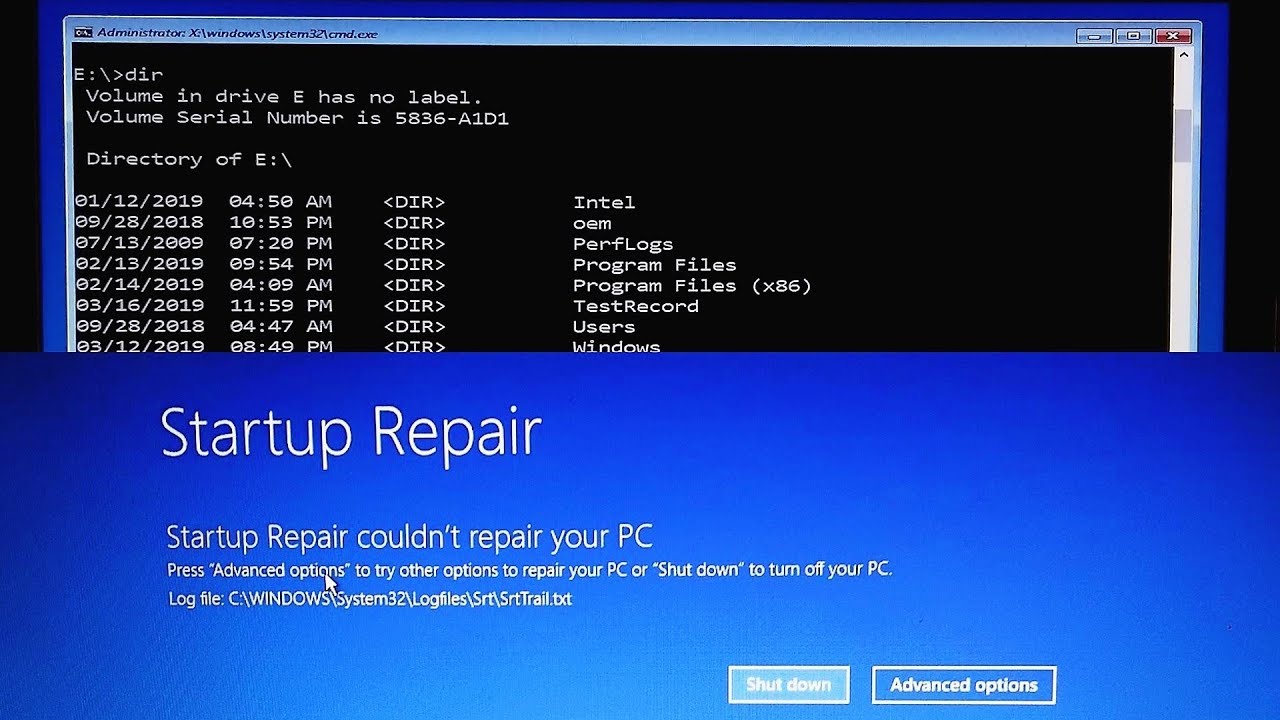
Trong mọi trường hợp, việc sử dụng khí cụ Sửa lỗi tự động của window 10 sẽ giúp hệ thống máy tính bàn của bạn hoạt động bình ổn hơn và bao gồm cả Registry.
Bước 1: Bạn tiến hành mở Start thực đơn và vào setup để mở thiết đặt.
Bước 2: Sau đó, bạn chọn Cập nhật & Bảo mật để mở setup mở rộng trên windows.
Bước 3: Tại đây, bạn chọn mục Recovery và nhấn vào Restart Now để khởi động lại Win 10 ở cơ chế Sửa lỗi.
Bước 4: Ở cơ chế Fix Lỗi lỗi, bạn chọn Troubleshoot để tiến hành Repair lỗi nhanh lẹ trên windows 10.
Bước 5: Tiếp theo, bạn chọn Tùy chọn nâng cao .
Bước 6: sau cùng, bạn chọn Start-up Sửa chữa để hệ thống tự động Sửa chữa lỗi Registry trên windows 10. Sau khi hoàn tất, hệ thống sẽ tự động Khởi Động lại máy tính cho bạn.

Liên hệ Trụ sở AN PHÁT Chuyên Sửa máy vi tính – Máy In HCM
Cài win tận nơi quận gò vấp phục vụ tận nhà 24 Quận Mua bán, Fix Lỗi máy vi tính, notebook, Sửa máy vi tính, Cài áp dụng. xây dựng mạng, Sửa chữa Wifi, thay mực máy In, Vệ sinh notebook, Lắp đặt camera quan sát chuyên nghiệp. tăng cấp máy tính ✚ laptop, Printer Dịch Vụ Fix Lỗi computer Quận 12 tại Website: Repair máy tính tận nhà LH Ngay.
- Trung Tâm Văn phòng điều hành: 150 Đường Số 4 P. An Hội Đông ( Phường 16 cũ ), Quận Gò Vấp.
- Văn Phòng: 116 Đường Tân Chánh Hiệp 18, P. Tân Chánh Hiệp, Quận 12, biển Chí Minh.
- di động Support 24/7: +848 6561 6562 -Mobi/Zalo 0908908442 – (Zalo) 0973446142
- Email: lienhe@huyanphat.com
- Website: https//huyanphat.com/ – https://huyanphat.com/
📌 Bài viết liên quan


Tin Học Huy An Phát
Tin Học Huy An Phát là đơn vị uy tín chuyên sửa chữa PC, Laptop, Macbook, thay linh kiện chính hãng, sửa chữa & nạp mực máy in, cứu dữ liệu, thi công mạng LAN – Wifi – Camera hỗ trợ tận nơi và cung cấp các giải pháp Tin học chuyên nghiệp cho cá nhân gia đình, văn phòng và doanh nghiệp tại TP.HCM. Huy An Phát với phương châm " Đồng Hành Cùng Phát Triển" luôn mang giá trị và niềm tin đến với khách hàng cùng gắn bó và phát triển bền vững.


