


Tin tức & Thủ thuật
Hướng Dẫn Cài Đặt Mật Khẩu Cho Thư Mục Trong Windows
Làm thế nào để giữ các thư mục của bạn an toàn và bảo mật trong Windows 10 bằng tính năng bảo vệ bằng mật khẩu ? May mắn thay, trong Windows, bạn có thể bảo vệ an toàn các tài liệu hoặc tệp riêng tư của mình trong một thư mục bí mật được bảo vệ bằng mật khẩu và bạn có thể làm điều đó mà không cần mua bất kỳ phần mềm bổ sung nào. Sau đây công ty sửa máy tính tphcm Huy An Phát sẽ chia sẻ với bạn Hướng Dẫn Cách Cài Đặt Mật Khẩu Cho Thư Mục Trong Windows mà không cần đến phần mềm dễ nhất.
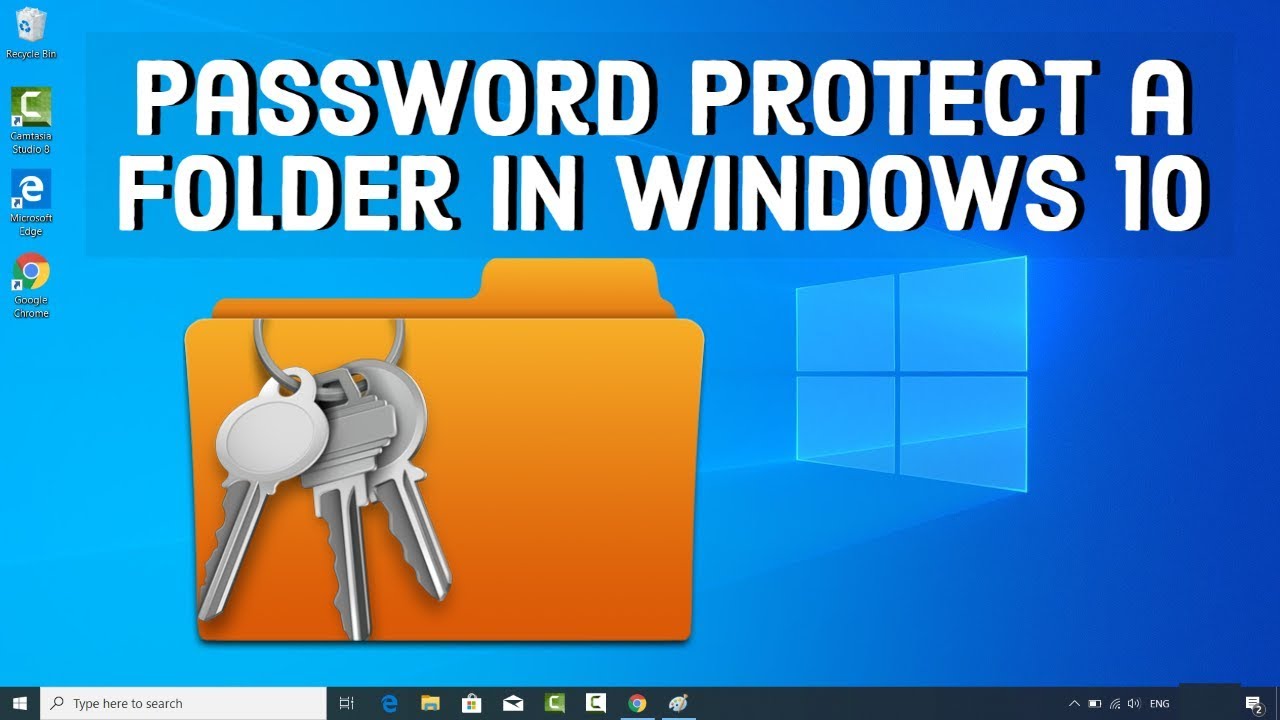
Cách Đặt Password để khóa thư mục bằng mật khẩu trong Windows 10 & 11
Các Bước Tạo File Bảo Mật Thư Mục Bằng Mật Khẩu
1. Nhấp chuột phải vào bên trong thư mục chứa các tệp bạn muốn bảo vệ. Thư mục bạn muốn ẩn thậm chí có thể nằm trên màn hình của bạn.
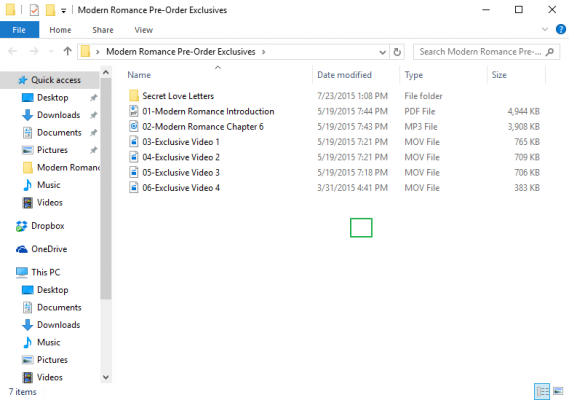
2. Chọn “New” từ menu ngữ cảnh.
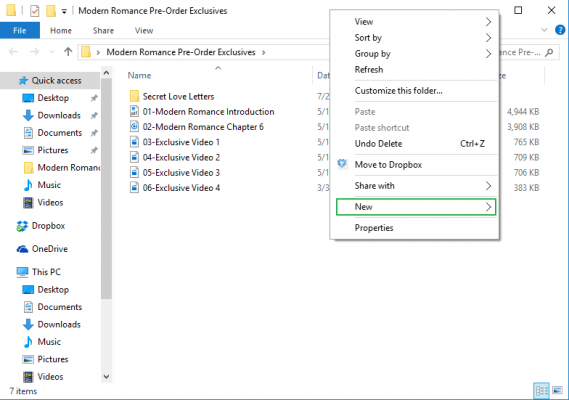
3. Nhấp vào “Text Document.”
4. Nhấn Enter. Nó không quan trọng những gì tập tin sẽ được đặt tên. Bạn có thể xóa tệp văn bản này sau khi tạo thư mục có thể khóa.
5. Nhấp đúp vào tệp văn bản để mở nó ra.
6. Dán văn bản dưới đây vào trong file Text Document mà bạn mới tạo:
cls
@ECHO OFF
title Folder Locker
if EXIST "Control Panel.{21EC2020-3AEA-1069-A2DD-08002B30309D}" goto UNLOCK
if NOT EXIST Locker goto MDLOCKER
:CONFIRM
echo Are you sure u want to Lock the folder(Y/N)
set/p "cho=>"
if %cho%==Y goto LOCK
if %cho%==y goto LOCK
if %cho%==n goto END
if %cho%==N goto END
echo Invalid choice.
goto CONFIRM
:LOCK
ren Locker "Control Panel.{21EC2020-3AEA-1069-A2DD-08002B30309D}"
attrib +h +s "Control Panel.{21EC2020-3AEA-1069-A2DD-08002B30309D}"
echo Folder locked
goto End
:UNLOCK
echo Enter password to Unlock folder
set/p "pass=>"
if NOT %pass%==Your-Password-Here goto FAIL
attrib -h -s "Control Panel.{21EC2020-3AEA-1069-A2DD-08002B30309D}"
ren "Control Panel.{21EC2020-3AEA-1069-A2DD-08002B30309D}" Locker
echo Folder Unlocked successfully
goto End
:FAIL
echo Invalid password
goto end
:MDLOCKER
md Locker
echo Locker created successfully
goto End
:End
7. Tìm dòng có chữ “Your-Password-Here” trong đoạn mã trên Và bằng mật khẩu mà bạn muốn khóa thư mục.
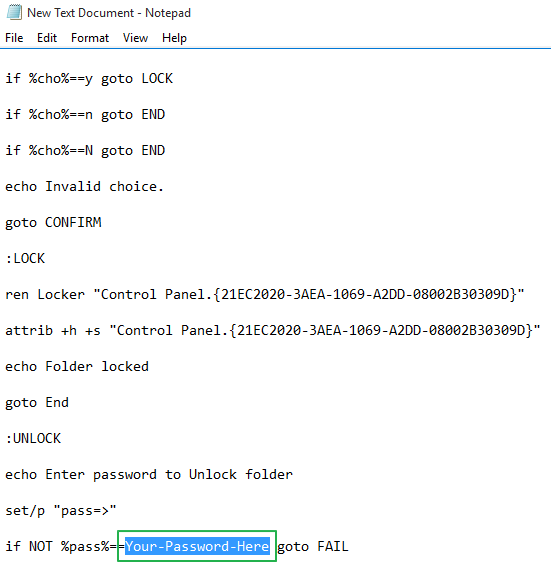
8. Sau đó bạn lưu lại: Chọn File --> Save as. Đặt tên file thành “FolderLocker.bat” hoặc tên file tùy ý.
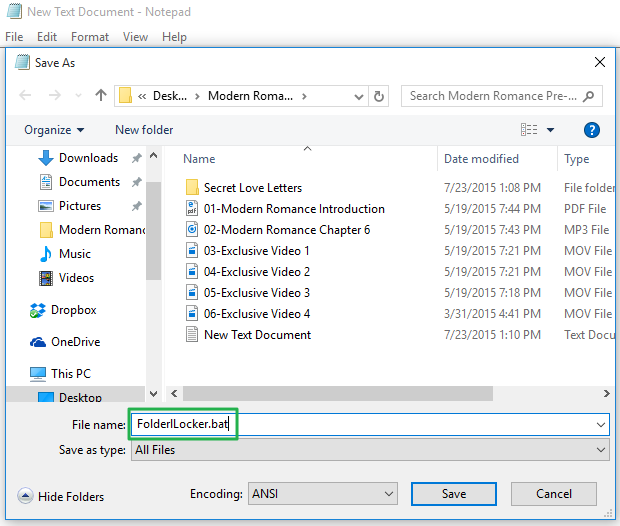
Như vậy, Cơ bản bạn đã tạo thành công tập tin để bảo mật Folder của bạn bằng mật khẩu tùy ý. Sau đây là các bước kế tiếp để Khóa Thư mục của bạn. Xem thêm dịch vụ cài win tại nhà tphcm giá rẻ
Cách Khóa hoặc Mở Khóa Thư Mục Bằng Password
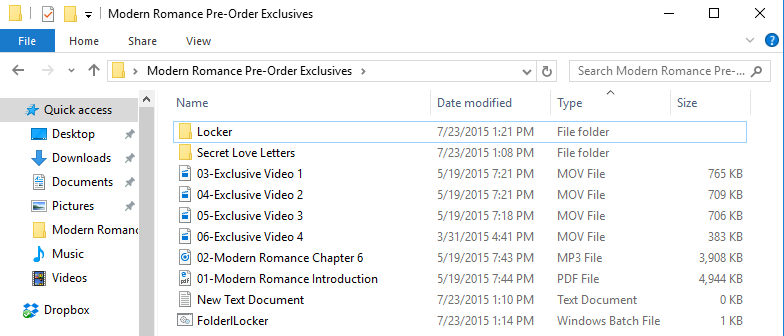
1. Sau khi bạn đã tạo thành công và Bấm đúp vào file FolderLocker. Thư mục Locker đã được tạo ra ngay sau đó.
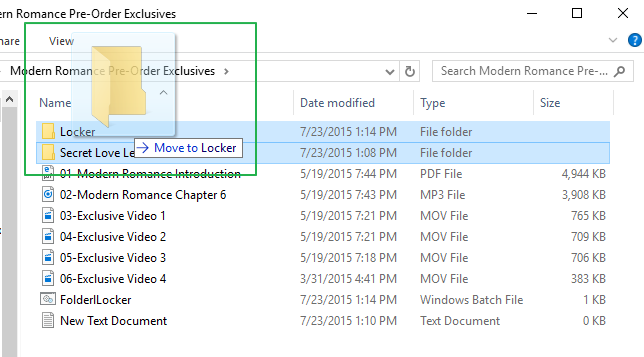
2. Kéo các Folder – Thư mục nào mà bạn muốn bảo vệ vào trong Thư mục Locker.
3. Mở tập tin FolderLocker lên và nhập chữ “Y” để bắt đầu khóa Folder.
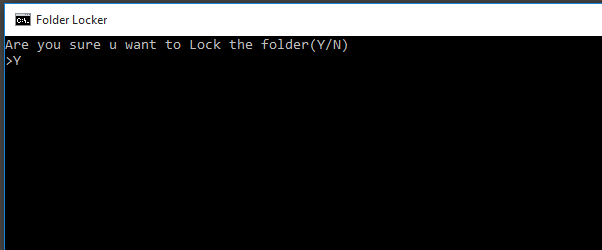
4. Nhấn Enter và cửa sổ Folder Locker sẽ biến mất cùng với chính thư mục Locker. Bí mật dữ liệu của bạn bây giờ đã được an toàn rồi nhé !
5. Để mở khóa thư mục, nhấp đúp vào “FolderLocker” để mở nó ra
6. Nhập mật khẩu bạn đã nhập ở Bước 7 và nhấp Enter.. Dữ liệu của bạn sẽ hiện ra cùng với thư mực Locker rồi nhé !
- Xem thêm dịch vụ cài đặt máy tính tphcm giá rẻ & địa chỉ vệ sinh máy tính tphcm uy tín
Lưu ý:
Để an toàn, bạn nên thử cách sử dụng các tệp không quan trọng, đề phòng phương pháp này không hiệu quả với bạn. Ngoài ra, hãy đảm bảo rằng bạn đang lưu giữ một số bản ghi về mật khẩu chính xác mà bạn đang sử dụng để khóa thư mục của mình.
Nếu bạn mất hoặc quên mật khẩu, các tệp của bạn sẽ biến mất và vì mỗi máy tính đều khác nhau nên chúng tôi không thể suy ra chính xác lỗi của bạn. Nếu lỡ quên mật khẩu bạn có thể tham khảo qua dịch vụ phá mật khẩu windows máy tính của Huy An Phát chúng tôi !
Đặt Password Cho Folder – Đặt Mật khẩu cho thư mục có hiệu quả hay không ?
Tệp FolderLocker mà bạn tạo ra có thể được thiết kế ngược bởi một người hiểu quy trình, nhưng điều này không có nghĩa là ngăn cản những người am hiểu công nghệ chẳng hạn như kỹ thuật viên máy tính, chỉ những người tọc mạch mà bạn không tin tưởng mới hạn chế được điều đó.. Chúc bạn thành công !
- Xem thêm dịch vụ sửa laptop tại nhà tphcm giá rẻ & địa chỉ vệ sinh laptop tphcm uy tín
📌 Bài viết liên quan


Tin Học Huy An Phát
Tin Học Huy An Phát là đơn vị uy tín chuyên sửa chữa PC, Laptop, Macbook, thay linh kiện chính hãng, sửa chữa & nạp mực máy in, cứu dữ liệu, thi công mạng LAN – Wifi – Camera hỗ trợ tận nơi và cung cấp các giải pháp Tin học chuyên nghiệp cho cá nhân gia đình, văn phòng và doanh nghiệp tại TP.HCM. Huy An Phát với phương châm " Đồng Hành Cùng Phát Triển" luôn mang giá trị và niềm tin đến với khách hàng cùng gắn bó và phát triển bền vững.


