


Tin tức & Thủ thuật
Hướng dẫn thiết đặt Visual Studio Code Trên window 10 đơn giản
Bài viết với nội dung tin tức thủ thuật computer với nội dung : cách cài đặt Visual Studio Code Trên hệ điều hành win 10 dễ chơi trên trang Dịch vụ Tin học Huy An Phát. Tham khảo các dịch vụ Sửa máy in tận nơi quận 11& nạp mực máy in tận nhà quận 11 & Sửa chữa máy vi tính tận nơi quận 12 Tận chỗ ở khu vực TP.HCM.
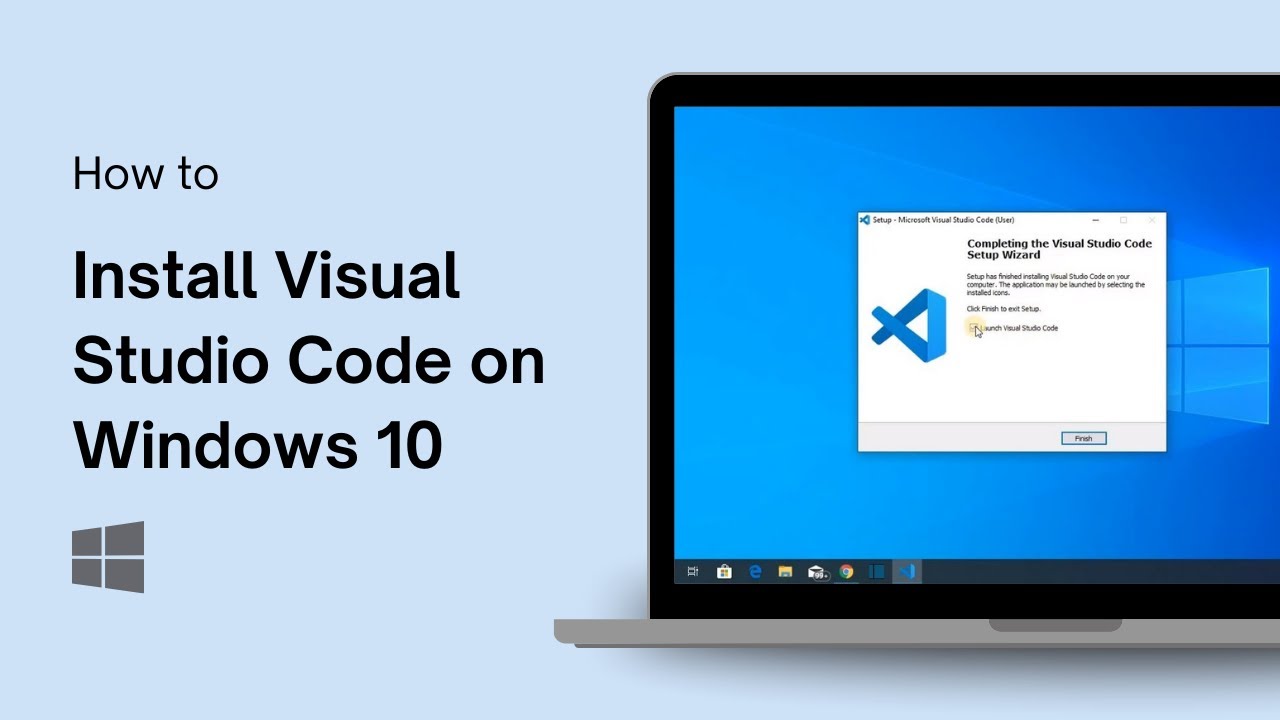
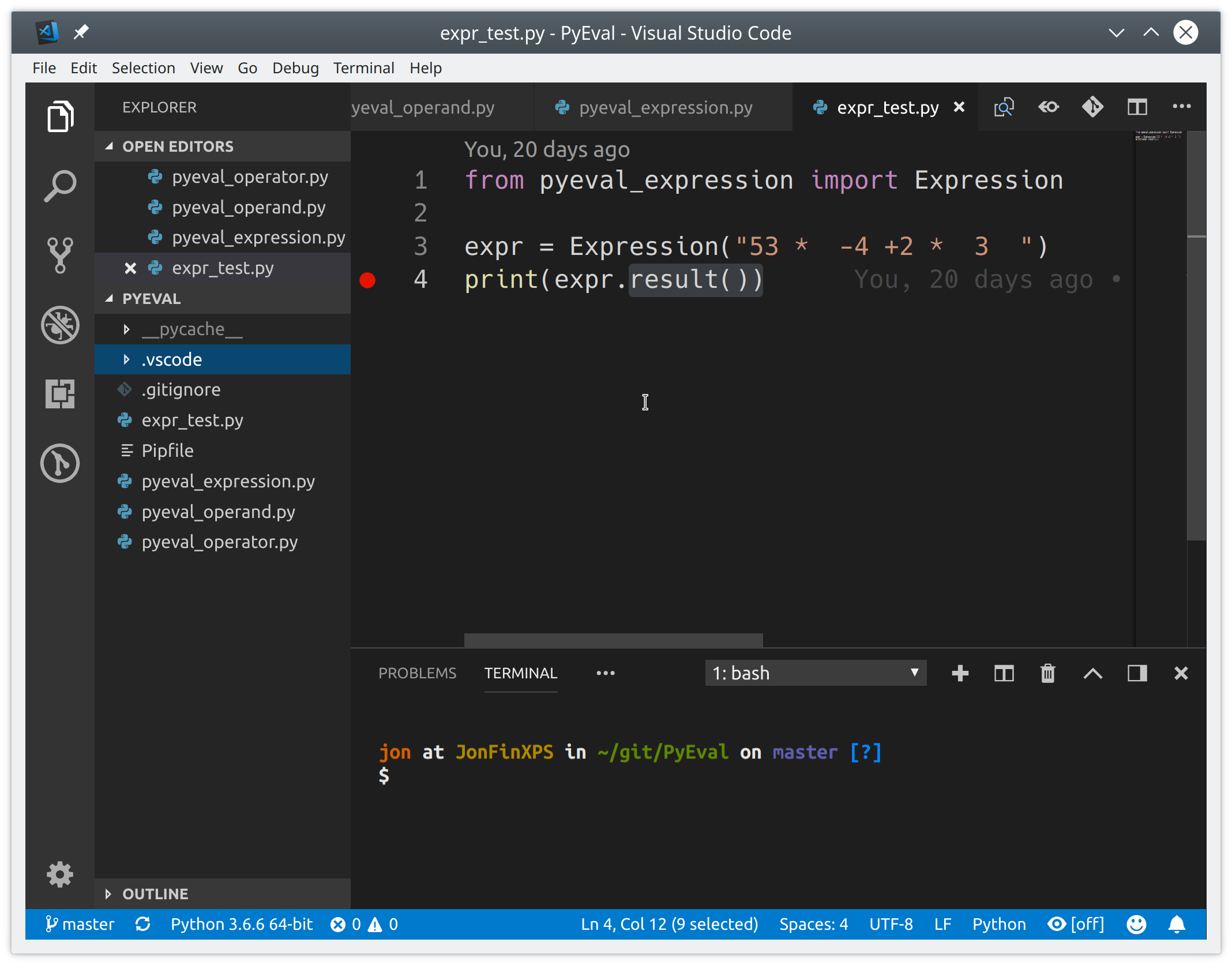
Visual Studio Code là một trình soạn thảo mã nhẹ, thuận tiện và phổ biến nhưng mà bạn có thể tải về và thiết đặt không tính tiền trên hệ điều hành win 10. Trong hướng dẫn này, bạn sẽ tìm hiểu các bước để tải xuống và setup Visual Studio (VS)) Code trên Win 10.
Xem thêm: cài hđh win tại nhà quận 12 & dịch vụ Repair pc tận nhà quận 4
Visual Studio Code là gì?
- Visual Studio Code là một trình soạn thảo mã nhẹ, thuận tiện và tầm thường nhưng bạn có thể tải xuống và cài đặt không lấy phí trên window 10, mà nó cũng có sẵn trên Linux và macOS.
- Là một trình chỉnh sửa lập trình code không tính phí dành cho hệ điều hành win, Linux và macOS, Visual Studio Code được phát triển do Microsoft. Nó được xem là một sự câu kết tuyệt vời giữa IDE và Code Editor.
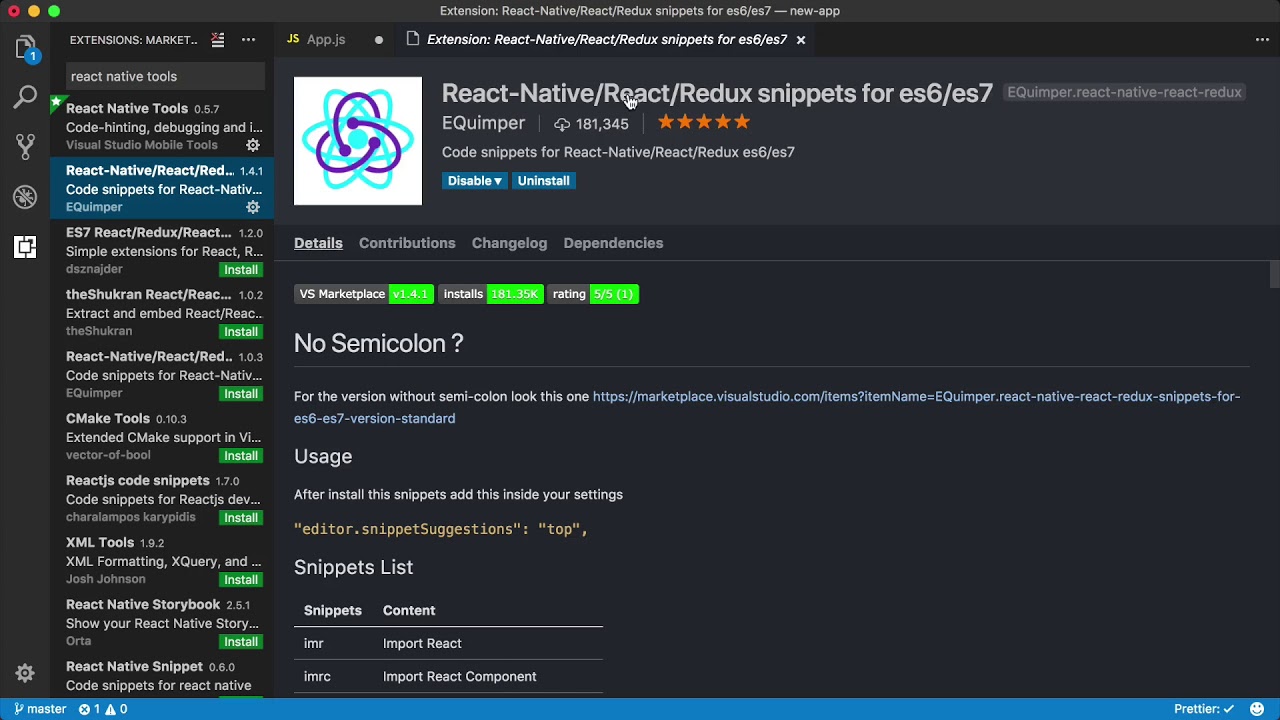
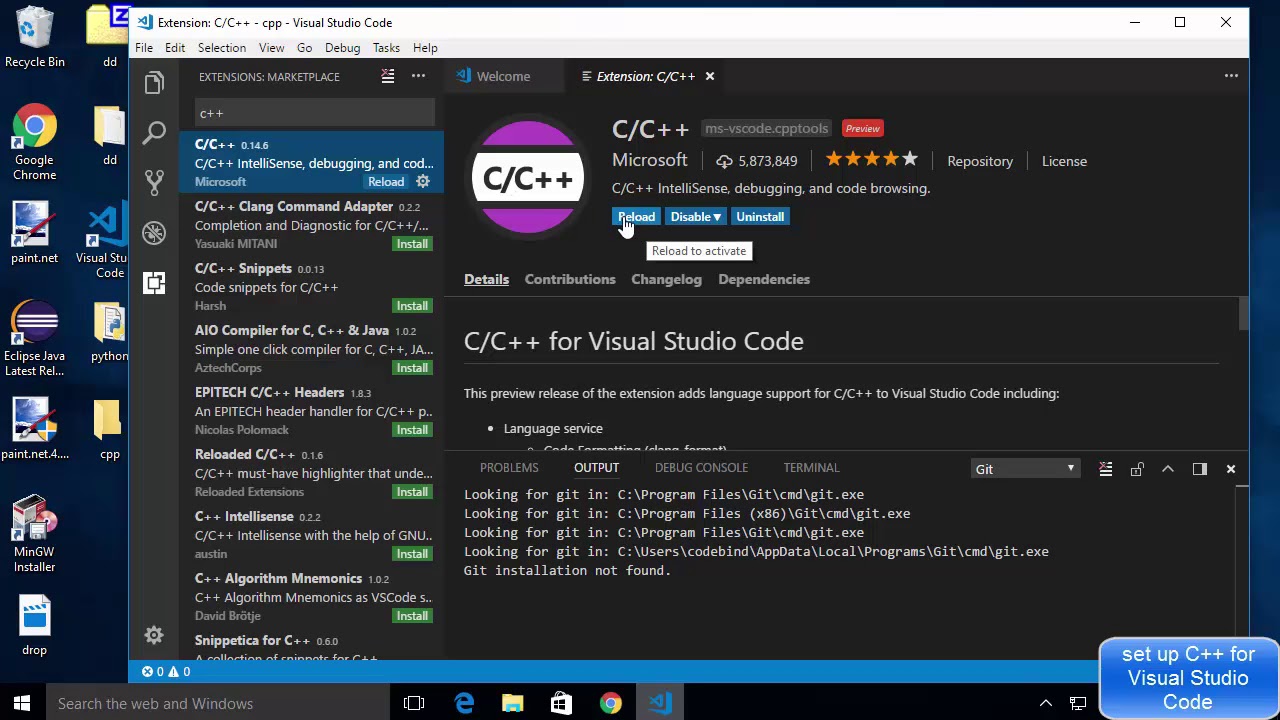
- Ngoài ra, áp dụng Hỗ trợ Node.js, JavaScript, TypeScript và có thể được mở rộng sang nhiều ngôn ngữ khác, bao gồm PHP, Python, Go, Java, C # và C ++. Bên cạnh đó, bạn cũng có thể thiết đặt các phần mở rộng thời gian chạy, chả hạn như Unity và .NET.
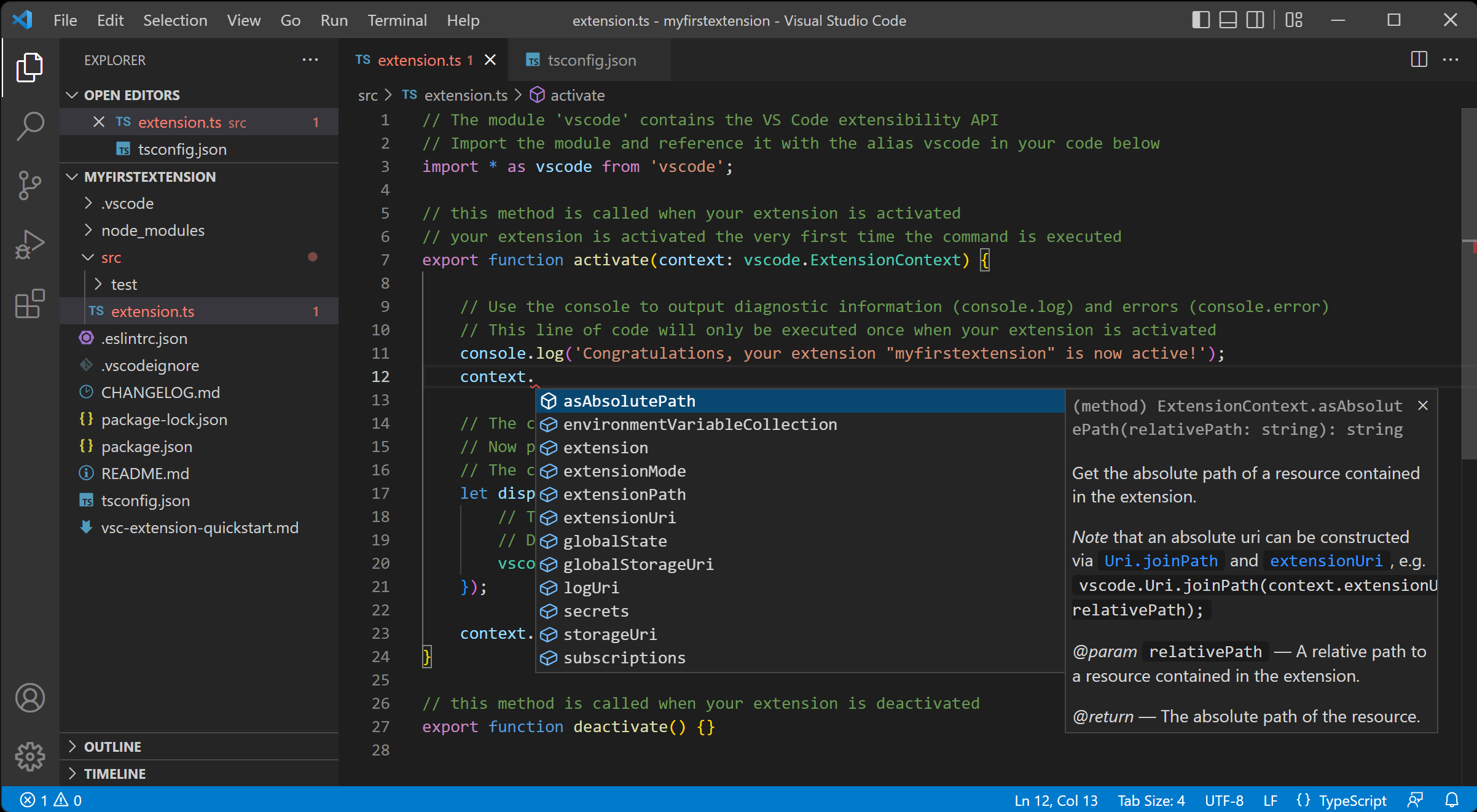
- Visual Studio Code Hỗ trợ chức năng debug, đi kèm với Git, có syntax highlighting, tự kết thúc mã mưu trí, snippets, và cải tiến mã nguồn. Nhờ công dụng tùy chỉnh, Visual Studio Code cũng cho phép người sử dụng thay đổi theme, phím tắt, và các tùy chọn khác.
Bài liên quan: Dịch vụ cài Win tại nhà quận 4 & thay mực máy in tận nhà Quận Tân Bình giá rẻ
cài đặt Visual Studio Code Trên Windows:
1. tải xuống tệp thiết đặt Visual Studio Code cho window: https://code.visualstudio.com/download#
2. Lưu tệp trên vũ trang.
3. Nhấp đúp vào tệp để khởi chạy cài đặt Visual Studio Code trên Win 10.
4. công nhận các luật pháp đã thỏa thuận.
5. Nhấp vào nút Tiếp theo .
6. sử dụng địa điểm thiết đặt mặc định và nhấp vào nút Tiếp theo .
7. sử dụng thiết đặt thực đơn bắt đầu mặc định và nhấp vào nút Tiếp theo.
8. (Tùy chọn) bình chọn tùy chọn Thêm hành động ‘Mở bằng mã’ vào menu văn cảnh tệp của Win Explorer .
9. (Tùy chọn) Chọn tùy chọn Thêm ‘Mở bằng mã’ vào thực đơn ngữ cảnh folder hệ điều hành win Explorer .
10. bình chọn Mã đăng ký làm trình chỉnh sửa để biết tùy chọn loại tệp được Hỗ trợ .
11. đánh dấu vào tùy chọn Add phệ PATH .
12. Nhấp vào nút setup .
13. Nhấp vào nút xong xuôi .
Sau khi xong các bước, bạn có thể mở đầu dùng VSCode trên pc windows 10 của mình để đánh giá hoặc tạo mã.
Liên hệ Trung Tâm Huy An Phát Chuyên Sửa chữa pc – Máy In HCM
Sửa máy in tận nơi Quận Tân Bình giá rẻ phục vụ tận nhà 24 Quận Mua bán, Repair máy tính bàn, macbook, Fix Lỗi pc, Cài ứng dụng. xây dựng mạng, Sửa chữa Wifi, sạc mực máy In, Vệ sinh notebook, Lắp đặt camera quan sát chuyên nghiệp. nâng cấp máy tính bàn ✚ notebook, Printer Dịch Vụ Sửa chữa computer Quận 12 tại Website: Sửa chữa máy vi tính tận nơi LH Ngay.
- Trung Tâm Văn phòng điều hành: 150 Đường Số 4 P. An Hội Đông ( Phường 16 cũ ), Quận Gò Vấp.
- Văn Phòng: 116 Đường Tân Chánh Hiệp 18, P. Tân Chánh Hiệp, Quận 12, hồ Chí Minh.
- di động Hỗ trợ 24/7: +848 6561 6562 -Mobi/Zalo 0908908442 – (Zalo) 0973446142
- Email: lienhe@huyanphat.com
- Website: https//huyanphat.com/ – https://huyanphat.com/
📌 Bài viết liên quan


Tin Học Huy An Phát
Tin Học Huy An Phát là đơn vị uy tín chuyên sửa chữa PC, Laptop, Macbook, thay linh kiện chính hãng, sửa chữa & nạp mực máy in, cứu dữ liệu, thi công mạng LAN – Wifi – Camera hỗ trợ tận nơi và cung cấp các giải pháp Tin học chuyên nghiệp cho cá nhân gia đình, văn phòng và doanh nghiệp tại TP.HCM. Huy An Phát với phương châm " Đồng Hành Cùng Phát Triển" luôn mang giá trị và niềm tin đến với khách hàng cùng gắn bó và phát triển bền vững.


