


Tin tức & Thủ thuật
Cách Khắc Phục Máy Tính Laptop Tự Khởi Động Lại Liên Tục
Nếu bạn có thể xác định lý do tại sao PC của bạn khởi động lại đột ngột mà không có cảnh báo, bạn sẽ có thể giải quyết nó. Lúc đầu, chúng tôi kiểm tra các nguyên nhân phổ biến của sự cố. Một số trong số đó là xung đột phần mềm, sự cố phần cứng và nhiễm vi-rút. Hãy cùng công ty sửa máy tính tphcm Huy An Phát chúng tôi kiểm tra kỹ và làm cách nào để Khắc Phục Máy Tính Laptop Lỗi Tự Khởi Động Lại Liên Tục ngay sau đây nhé.
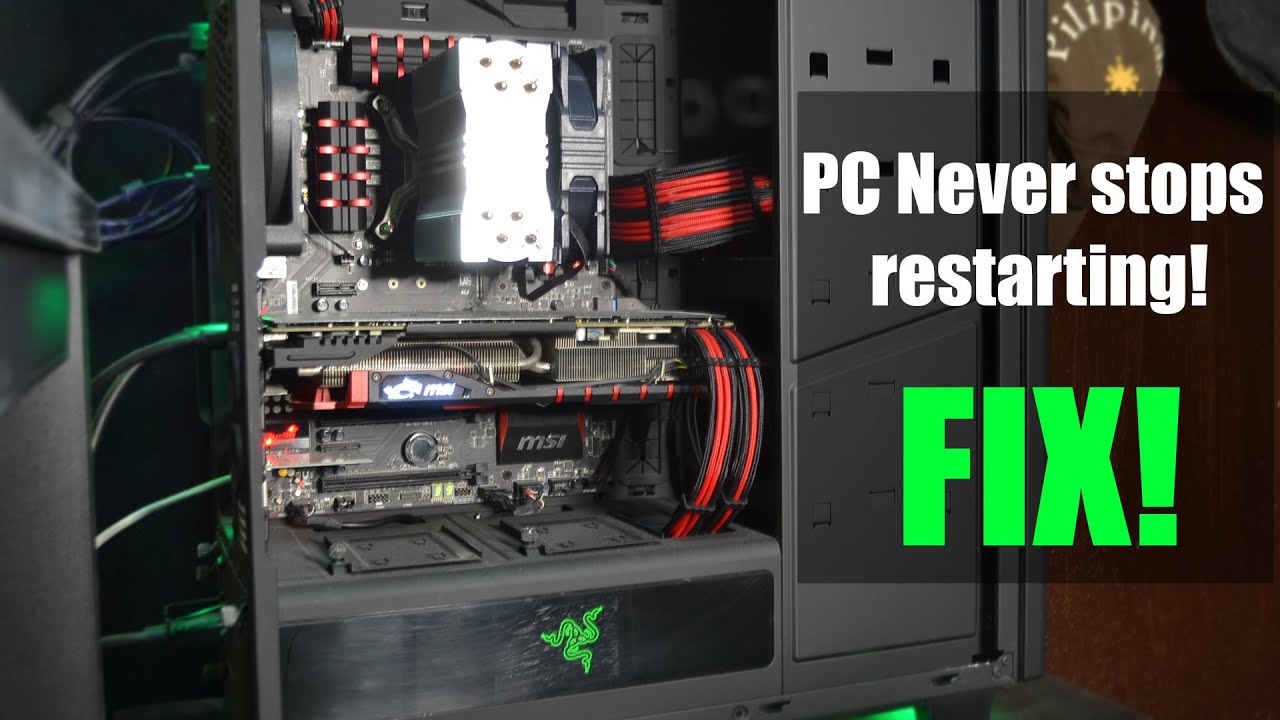
Lý do khiến máy tính của bạn tự động khởi động lại bất ngờ.
-
Xung đột phần mềm
- Trình điều khiển lỗi thời
- Phần mềm không tương thích được cài đặt gần đây
- Cập nhật Windows không thành công
-
Nhiễm phần mềm độc hại
-
Sự cố liên quan đến phần cứng
- Linh kiện quá nóng
- Bộ nhớ hệ thống bị hỏng
- Các hạt bụi trong tủ hệ thống của bạn
- Sự cố với nguồn điện
- Kết nối lỏng lẻo có thể
Hãy để chúng tôi kiểm tra cách khắc phục sự cố máy tính xách tay hoặc PC tự động khởi động lại. Tôi đã tạo hướng dẫn này dựa trên kinh nghiệm khắc phục sự cố với thiết bị của mình.

- Tham khảo thêm dịch vụ sửa laptop tại nhà tphcm giá rẻ & Địa chỉ cài đặt máy tính tận nhà tphcm uy tín nhanh chóng
Làm cách nào để khắc phục sự cố tự động khởi động lại trên Laptop và máy tính để bàn ?
Bây giờ chúng tôi sẽ kiểm tra cách khắc phục máy tính tự động khởi động lại mà không có cảnh báo do xung đột phần mềm, nhiễm phần mềm độc hại và sự cố phần cứng.
Trong Windows 7, 8 & 8.1
- Đi tới Control Panel > System and Security > Windows Updatevà trong ngăn bên trái, nhấp vào Change settings.
- Trong Cập nhật quan trọng, nhấp vào trình đơn thả xuống và chọn ‘ Download updates but let me choose whether to install them’ ‘ và nhấp vào ‘ OK .’
Trong Windows 10 & Windows 11
- Nhấn ‘ Windows+S ‘ và nhập Windows Update Settings và nhấp vào kết quả tìm kiếm bên dưới ‘ Best match .’
- Bấm vào “ Change active hours ” rồi chọn Thời gian bắt đầu & Kết thúc được giới hạn ở mức tối đa. 18 giờ một ngày.
- Nhấp vào ‘ Lưu ‘ để lưu số giờ hoạt động.
- Sau đó bấm vào Restart Options , bên dưới Restart Options, Turn Off Schedule a Time if it’s on và sau đó bật On ‘ Show More notification ‘.
Giờ đây, bất cứ khi nào hệ thống của bạn cần cài đặt bản cập nhật Windows, nó sẽ cập nhật trong giờ không hoạt động . Ngoài ra, nó sẽ hiển thị thông báo khởi động lại trước khi tự động khởi động lại hệ thống để bạn có thể lưu tiến trình hiện tại của mình và đóng tất cả các chương trình đang chạy.

- Tham khảo thêm dịch vụ bảo trì máy tính tphcm giá rẻ & Địa chỉ vệ sinh máy tính tại nhà tphcm nhanh chóng
Chạy Quét SFC
Trình System File Checker (SFC) là một tiện ích sẵn có trong Windows giúp sửa các tệp hệ thống Windows bị hỏng và bị hỏng bằng cách thay thế chúng bằng các tệp mới. Điều này có thể khắc phục sự cố khởi động lại máy tính ngẫu nhiên và lỗi màn hình xanh chết chóc nếu gây ra bởi các tệp hệ thống bị hỏng hoặc bị hỏng.
- Chạy Dấu nhắc Lệnh (CMD) ở chế độ Quản trị viên.
- Nhập sfc /scannow và đợi cho đến khi quá trình quét và sửa chữa kết thúc.
- Khởi động lại hệ thống và kiểm tra xem nó có còn tự động khởi động lại không.
Kiểm tra RAM
- Khe cắm RAM hoặc RAM bị lỗi cũng có thể khiến máy tính tắt và khởi động lại ngẫu nhiên. RAM bị hỏng cũng có thể dẫn đến BSOD.
- Để khắc phục điều này, hãy tháo RAM khỏi hệ thống và kiểm tra xem tất cả các đầu nối có còn nguyên vẹn không. Nếu hệ thống của bạn có hai khe cắm RAM, hãy thử hoán đổi RAM sang một khe cắm khác.
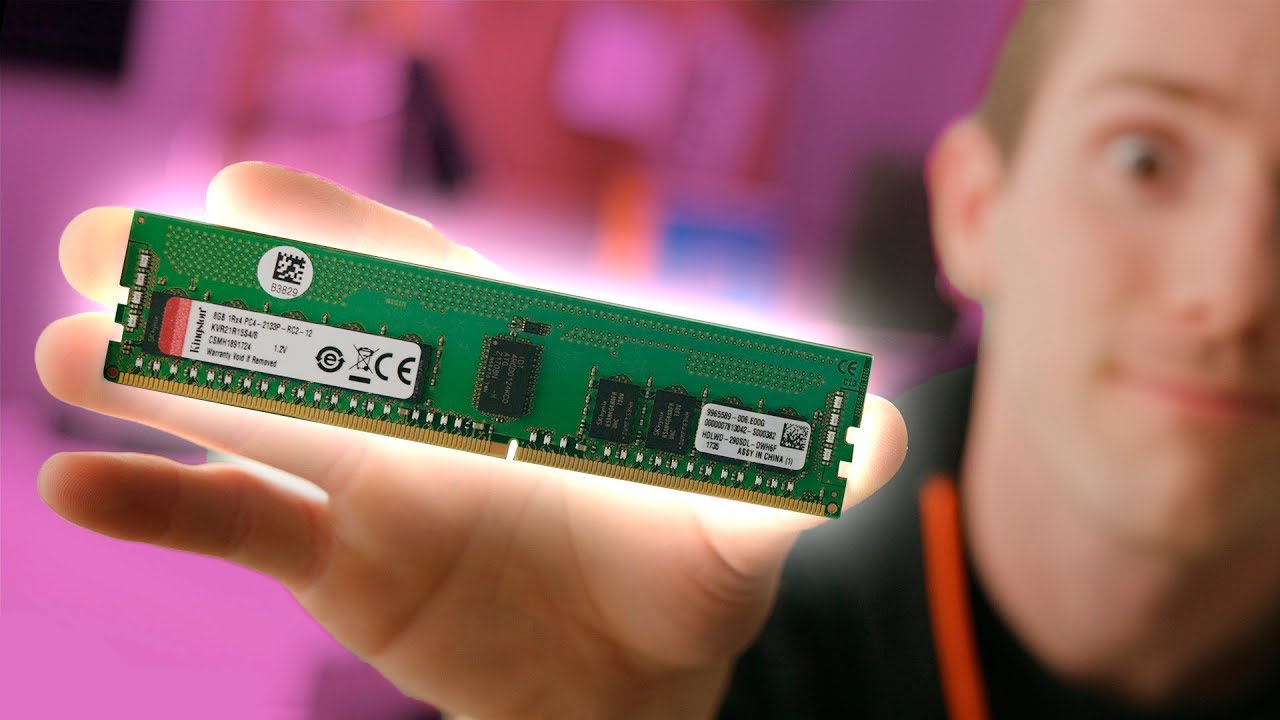
Ngoài ra, hãy chạy chẩn đoán RAM bằng Memtest, một công cụ kiểm tra bộ nhớ độc lập miễn phí dành cho PC. Nó tìm và sửa các vấn đề với RAM. Trong trường hợp bạn tìm thấy bất kỳ vấn đề nào về RAM không thể khắc phục được, hãy thay thế RAM.
- Tham khảo thêm dịch vụ vệ sinh laptop tại nhà tphcm chất lượng giá rẻ & Địa chỉ sửa máy tính tại nhà quận gò vấp chuyên nghiệp
Lời Kết:
Vẫn không thể khắc phục sự cố tự động khởi động lại máy tính? Nếu không có giải pháp khắc phục sự cố nào nêu trên khắc phục được sự cố tự động khởi động lại của PC hoặc máy tính xách tay của bạn, Bạn có thể liên hệ với công ty cài win tại nhà tphcm Huy An Phát chúng tôi sẽ hỗ trợ cài lại bản windows mới cho bạn.
Liên hệ Tin Học Huy An Phát.
- ✅ Công Ty : TNHH Dịch vụ Tin học Huy An Phát
- ✅ Điện Thoại : 08.6561.6562 – 0908.908.442 ( Zalo 24/7 )
- ✅ Tên Bài viết : Cách Khắc Phục Máy Tính Laptop Lỗi Tự Khởi Động Lại Liên Tục
- ✅ Địa Chỉ ⛪ C4 Khu Dân Cư Sông Đà, P. An Hội Đông ( Phường 16 Quận Gò Vấp cũ ), Thành phố Hồ Chí Minh
- ✅ Fanpage : https://www.facebook.com/huyanphatgroup
- ✅ Link bài viết : https://huyanphat.com/phuong-phap-xu-ly-pc-tu-restart-lien-tiep/
📌 Bài viết liên quan


Tin Học Huy An Phát
Tin Học Huy An Phát là đơn vị uy tín chuyên sửa chữa PC, Laptop, Macbook, thay linh kiện chính hãng, sửa chữa & nạp mực máy in, cứu dữ liệu, thi công mạng LAN – Wifi – Camera hỗ trợ tận nơi và cung cấp các giải pháp Tin học chuyên nghiệp cho cá nhân gia đình, văn phòng và doanh nghiệp tại TP.HCM. Huy An Phát với phương châm " Đồng Hành Cùng Phát Triển" luôn mang giá trị và niềm tin đến với khách hàng cùng gắn bó và phát triển bền vững.


