


Tin tức & Thủ thuật
Cách khắc phục thông báo Xbox không hoạt động trong Windows 10
Nếu thông báo ứng dụng Xbox của bạn ngừng hoạt động trên máy tính Windows của bạn, bạn có thể bỏ lỡ các thông báo quan trọng mà bạn không muốn để cho bạn sử dụng. Nếu điều này đã xảy ra với bạn Cách khắc phục thông báo Xbox không hoạt động trong Windows 10 nó hoàn toàn có thể sửa chữa được.
Chúng tôi sẽ xem xét một số cài đặt ứng dụng và hệ thống, vì vậy bạn sẽ nhận được thông báo ứng dụng Xbox hoạt động trở lại.
Tham khảo thêm : Sửa Máy Tính Tại Nhà Quận 12 Giá Rẻ uy tín & Dịch vụ sửa máy tính tại nhà quận Gò Vấp giá rẻ.
1. Bật thông báo ứng dụng Xbox
Trước khi kiểm tra cài đặt hệ thống của bạn, hãy đảm bảo rằng bạn chưa vô tình tắt thông báo trên ứng dụng Xbox.
- Khởi chạy ứng dụng Xbox.
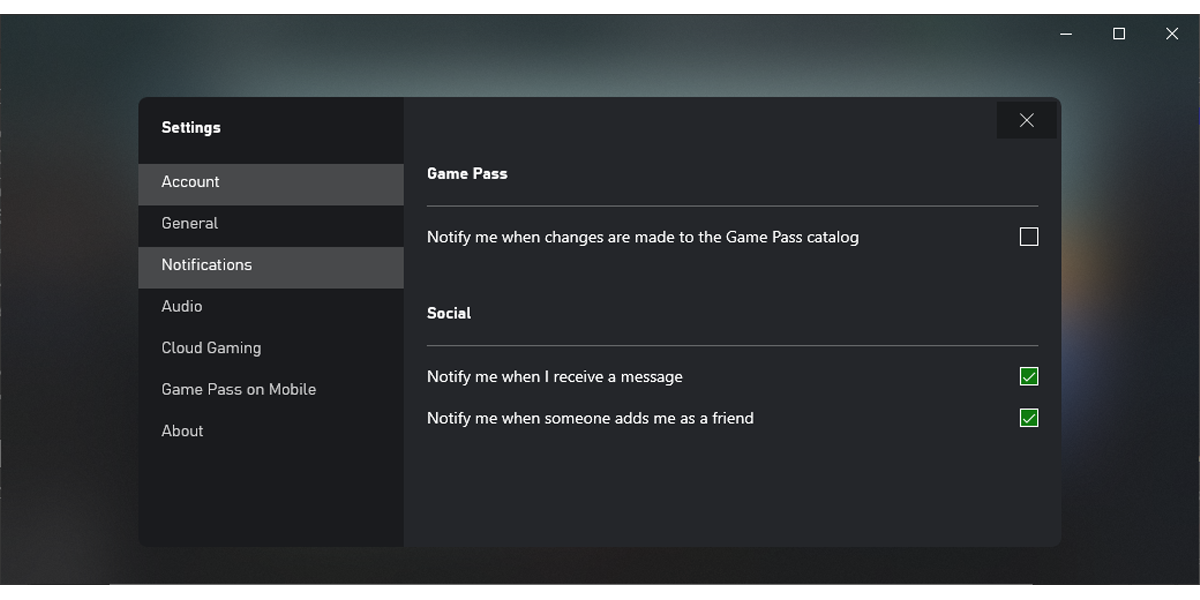
- Nhấp vào biểu tượng hồ sơ và chọn Cài đặt .
- Mở Thông báo và kiểm tra các tùy chọn bạn cần

Tham khảo thêm : dịch vụ sửa máy tính quận 9 giá rẻ & Dịch vụ Cài win tại nhà quận 10 uy tín .
2. Tắt hỗ trợ lấy nét
Focus Assist rất phù hợp cho những lúc bạn muốn làm việc trong một môi trường không bị phân tâm vì nó giúp bạn quản lý thông báo tốt hơn. Nếu bạn đã bật hoặc không đưa ứng dụng Xbox vào danh sách ưu tiên , Windows 10 sẽ ngăn thông báo ứng dụng Xbox của bạn xuất hiện.
Bạn có thể kiểm tra trạng thái Focus Assist bằng cách mở Action Center ở dưới cùng bên phải, nhưng nếu ô bị thiếu, bạn có thể tắt nó từ Cài đặt:
- Khởi chạy Cài đặt.
- Đi tới Hệ thống> Hỗ trợ lấy nét .
- Chọn Tắt để tắt Hỗ trợ lấy nét. Nếu bạn muốn thêm ứng dụng Xbox vào danh sách Ưu tiên, hãy nhấp vào Tùy chỉnh danh sách ưu tiên của bạn và thêm ứng dụng Xbox.
3. Cập nhật ứng dụng Xbox
Nếu đang chạy phiên bản cũ hơn của ứng dụng Xbox, bạn có thể gặp các sự cố khác nhau như treo, đơ hoặc không thể hiển thị thông báo. Cập nhật ứng dụng lên phiên bản mới nhất sẽ giải quyết những vấn đề này và cải thiện hiệu suất.
4. Cho phép ứng dụng Xbox chạy trong nền
Cũng có trường hợp khi ứng dụng Xbox ngừng hiển thị thông báo sau khi bạn đóng nó. Trong trường hợp này, hãy xem danh sách các ứng dụng được phép chạy trong nền. Đây là cách bạn có thể làm điều đó:
- Nhấn Win + I để khởi chạy Cài đặt.
- Mở Quyền riêng tư và từ menu bên trái, chọn Ứng dụng nền .
- Bật nút gạt bên dưới Ứng dụng nền .
- Chọn hộp chọn Chọn ứng dụng có thể chạy trong danh sách nền và bật nút gạt cho Xbox
📌 Bài viết liên quan


Tin Học Huy An Phát
Tin Học Huy An Phát là đơn vị uy tín chuyên sửa chữa PC, Laptop, Macbook, thay linh kiện chính hãng, sửa chữa & nạp mực máy in, cứu dữ liệu, thi công mạng LAN – Wifi – Camera hỗ trợ tận nơi và cung cấp các giải pháp Tin học chuyên nghiệp cho cá nhân gia đình, văn phòng và doanh nghiệp tại TP.HCM. Huy An Phát với phương châm " Đồng Hành Cùng Phát Triển" luôn mang giá trị và niềm tin đến với khách hàng cùng gắn bó và phát triển bền vững.


